
この記事の概要:
HubSpotにログインできない時の虎の巻 に追加して、「パスキーでログインできない」「パスキーを除去したい」といったケースに関して、ご案内させていただきます!
目次:
1. パスキーとは?
パスキーは、「2段階認証 "込み"」の仕組みとして作られたログイン方法です。
(「その端末を持っていること」と「その端末で本人確認できること」が最初から組み合わさったログイン方法)
昔ながらの2FA(パスワード+コード入力)よりも、同じくらい安全なのに手間が少ないことを目指して、環境や設定によっては、一番最初の選択肢としてパスキーが推奨して表示されることもあります。
ただ、”込み"である分、通常のログインよりも、ちょっと気をつけなくてはいけない点があります。
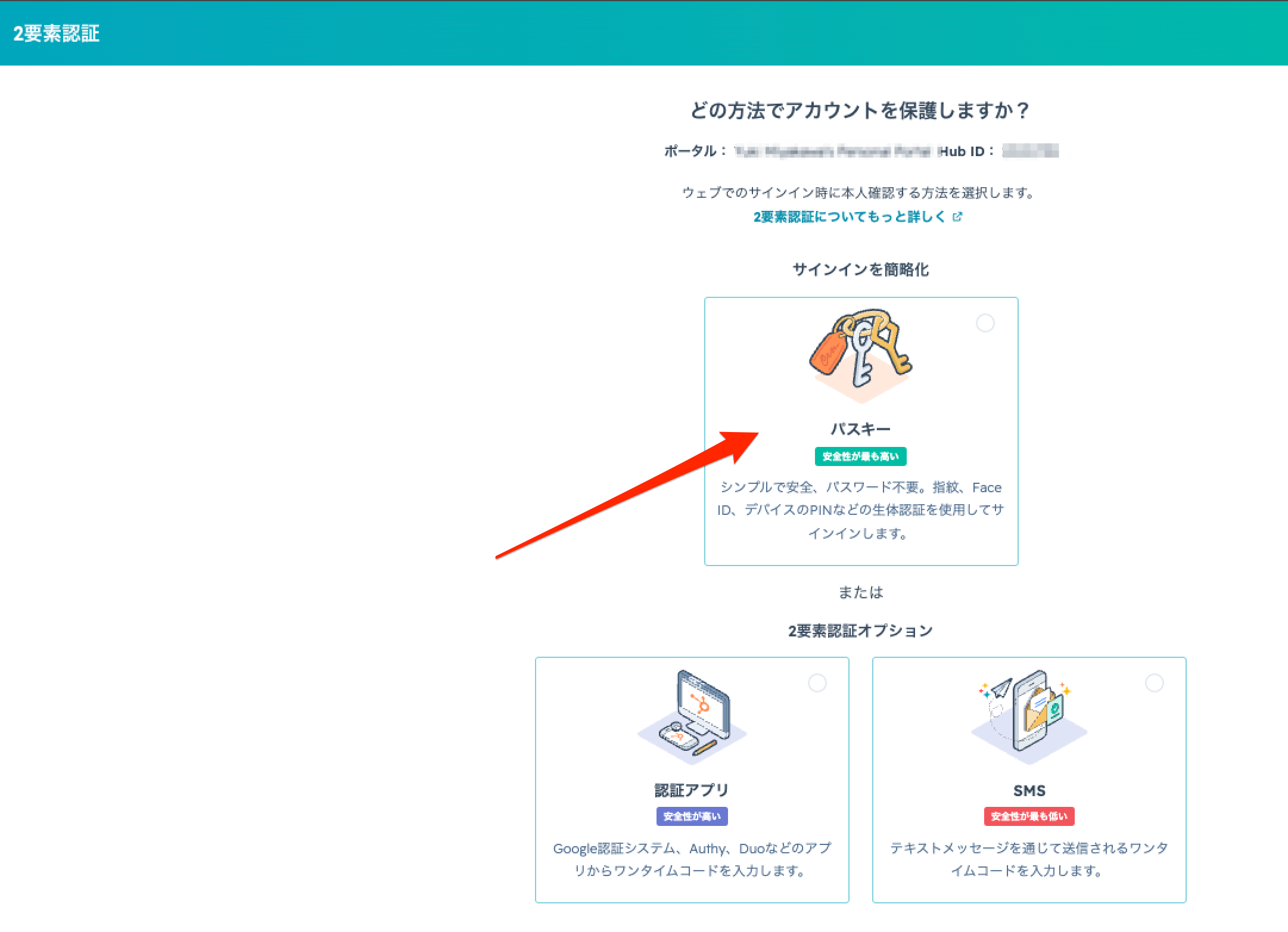
1-1. パスキー = 自宅の玄関の鍵
パスキーは、自宅の玄関の鍵のイメージです。
- 一度作ると、自分の手元(スマホ・PC・パスワードマネージャー)の中にだけ本物の鍵(秘密鍵)が入る
- HubSpot側は、「この家は、この鍵で開くはずだよ」という情報(公開鍵)だけを控えている状態
- 鍵そのものを、家主(HubSpotやスーパー管理者)が勝手に複製・再発行したり、中身をのぞいたりすることはできません
自宅の鍵をなくしたときに、
- まずは自分でカバンの中を探す(=パスキー保存先での復旧)
- それでも見つからなければ、管理会社や鍵屋さんを呼ぶ(=Persona+サポートで鍵穴側をリセット)
という流れになるのと近いイメージです。
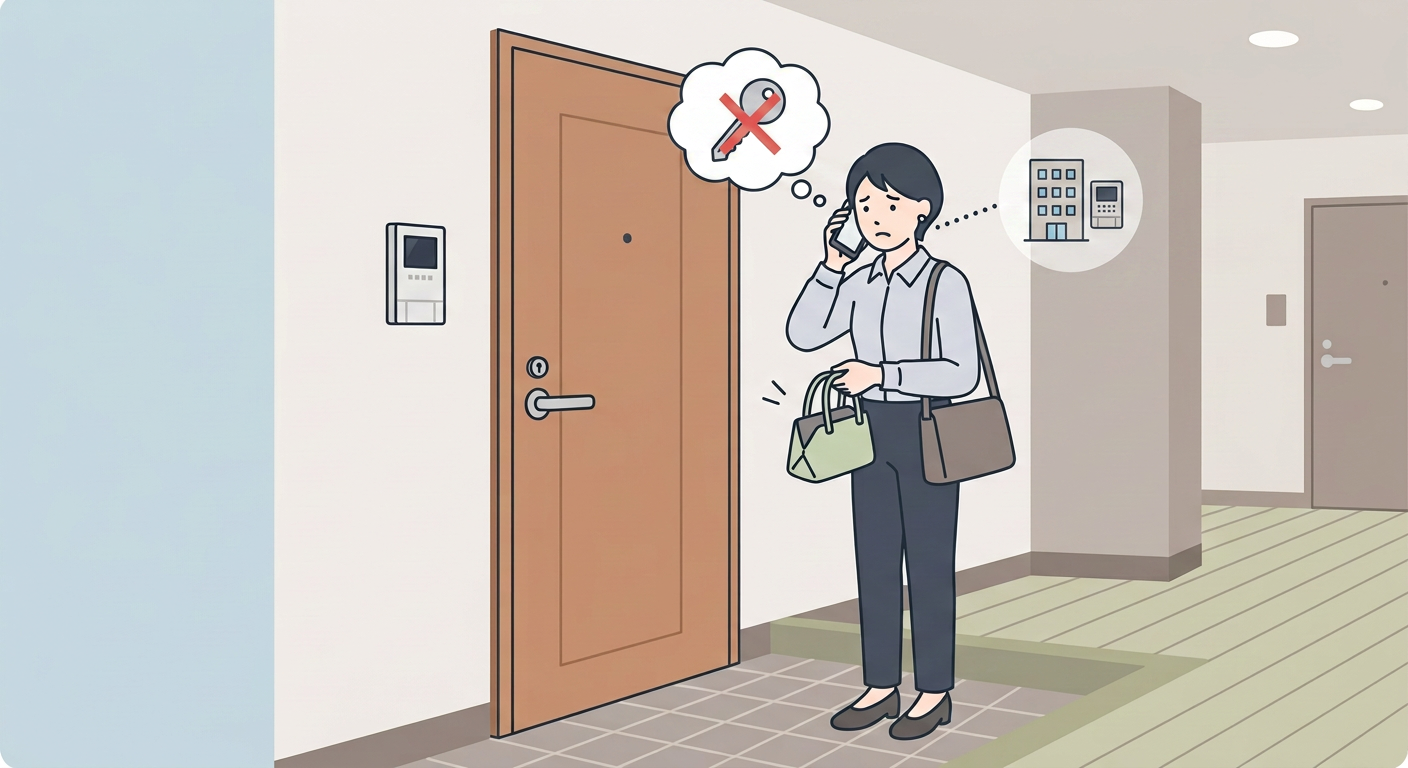
1-2. その他の2FA = ホテルのルームキー
一方、SMSや認証アプリなどの2FAは、ホテルのカードキーに近いです。
- なくしても、フロント(=HubSpotのサーバー側)に行けば、本人確認さえできれば比較的簡単に再発行してもらえる
- 「この部屋のカードキーはこれです」と、ホテル側(HubSpot側)が管理している
そのため2FAリセットは、
- スーパー管理者がポータル内でリセット
- もしくはHubSpot側でのリセット(参考記事)
といった、「ホテル側のフロントスタッフ一人のオペレーション」で何とかできる余地が比較的大きいのが特徴です。
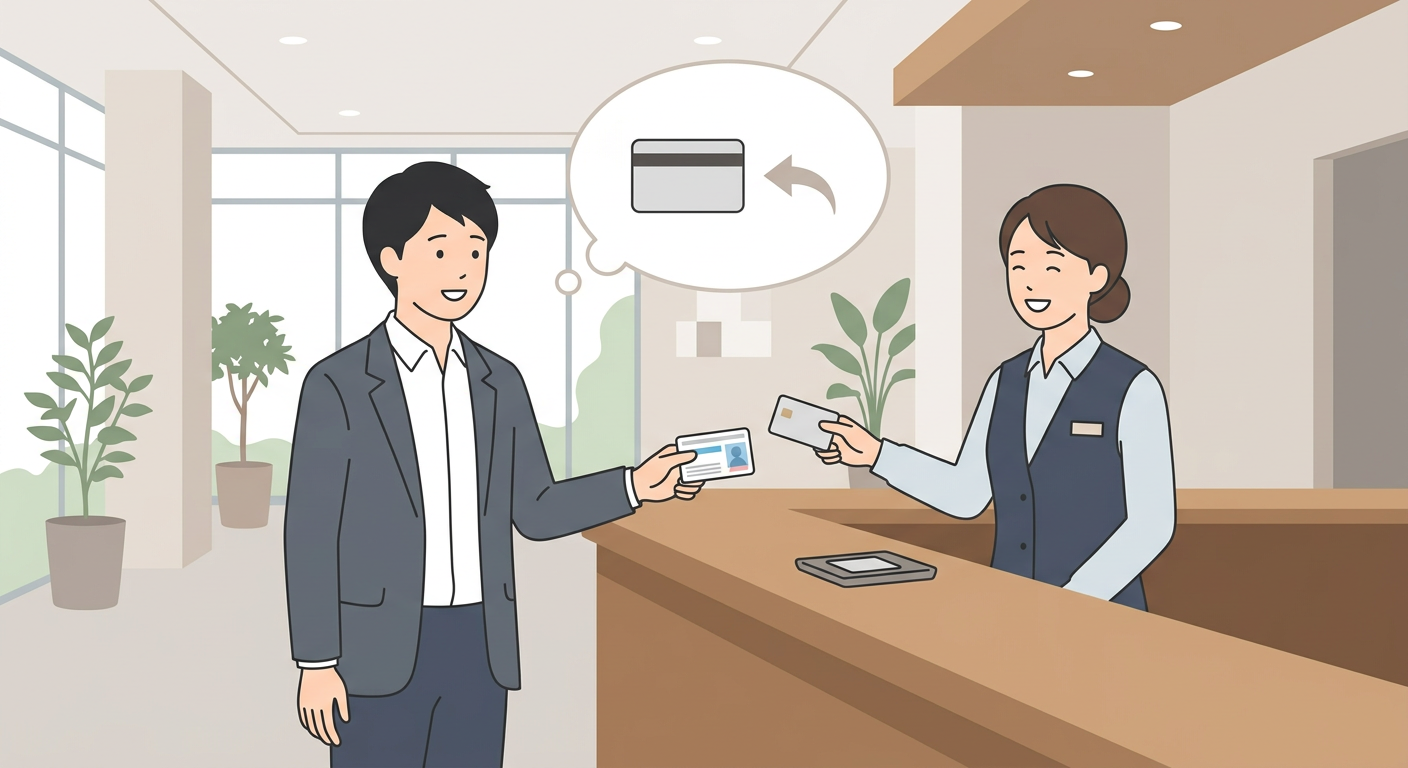
1-3. 公開鍵・秘密鍵・Persona について
キーワードを、少しだけ技術寄りとはなりますが、整理しておきます。
- 秘密鍵 = 玄関の物理キー
- あなたのスマホやPC、パスワードマネージャーの中に入っている、本物の鍵
- 外に持ち出せないし、HubSpot側は中身を知らない
- 公開鍵 = 管理会社の「鍵台帳」
- マンションの管理室にある、「◯号室はこの鍵の型番で開く」という一覧表
- HubSpot 側が持つ、「どの鍵で開くべきか」という確認情報で、HubSpot側が持っているのは、この「どの鍵で開くべきか」というメモだけになります。
- Persona = 管理人室での「身分証+顔写真チェック」
-
「鍵を全部なくしました」と入居者が来たとき、管理人(Persona)が
- 顔と身分証を確認し、管理台帳の名前と一致しているかをチェック
するように、本人確認を行い、既存のパスキー情報を無効化してよいか判断するための確認プロセスがPersonaです。
- 顔と身分証を確認し、管理台帳の名前と一致しているかをチェック
- ここで管理人(Persona)のチェックに問題がなければ、
管理会社側(HubSpot)は「この部屋の鍵穴を交換してもよい」と判断できる状態になります。
-
ポイントは、Personaも HubSpot も「本物の鍵そのものを作ることはできない」ということです。
あくまで「本当にこの部屋の住人か」を確認したうえで、これまでの鍵情報(鍵台帳のエントリ)を無効化して、新しい鍵を使えるようにするイメージです。
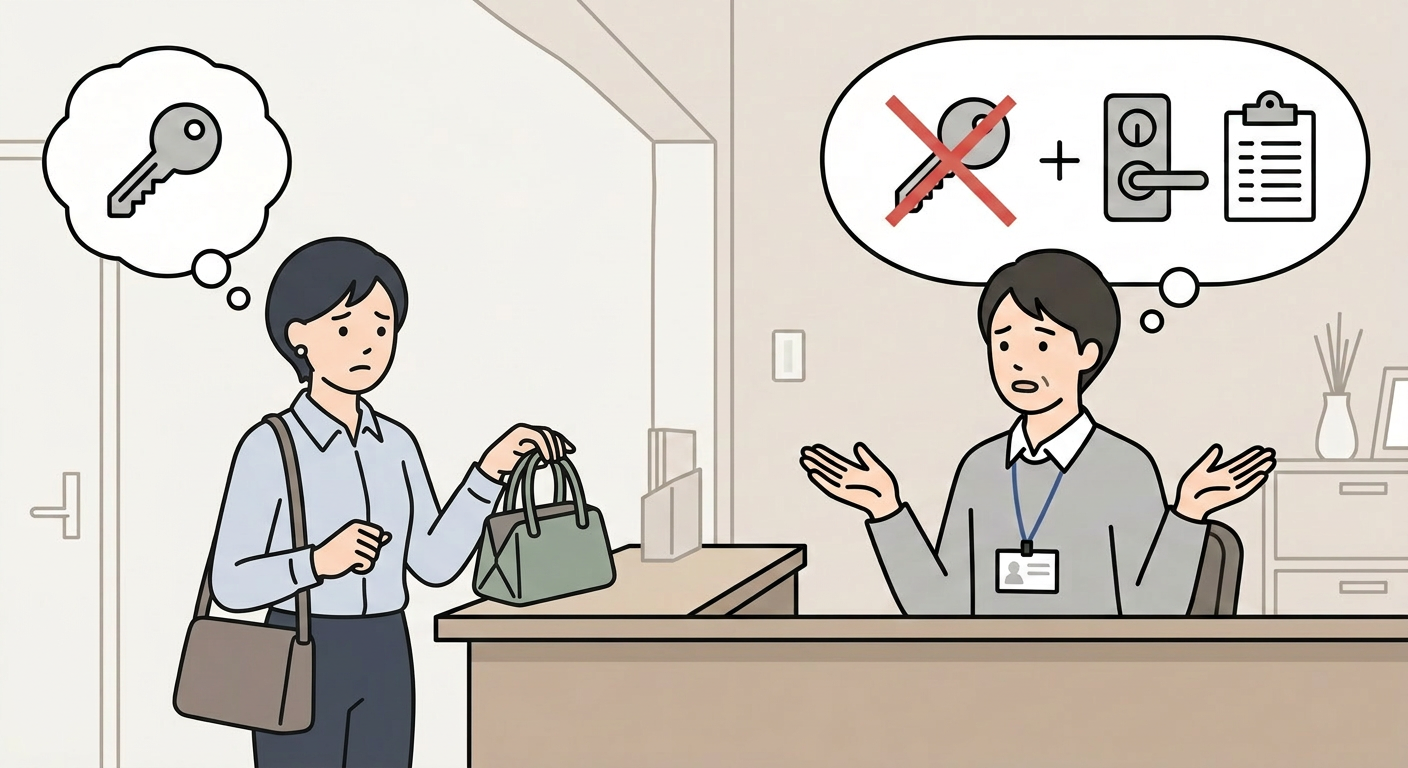
2. パスキーのログイントラブルと解決策
-
パスキーを設定した覚えがないのに、パスキーでのログインを求められる
-
昨日までログインできていたのに、突然パスキーで詰まるようになった
-
パスキーを削除したいのに、パスキー入力画面のループから抜け出せない
これらは原因こそさまざまですが、解決の流れはほぼ共通です、次の3つのケースで考えると整理しやすくなります。
-
🚩ケース1:まだ他のログイン方法・2FAが残っている場合
-
→他の手段が 残っていれば、その方法でログインし、ユーザー自身でパスキーを削除する(最も安全・早い)
-
-
🚩ケース2:ほかの2FA手段が使えない場合
-
→ パスキーの復元を試みる
- →ログイン画面の「パスキーをなくした / Lost your passkey?」+Personaによる本人確認で、自動的にパスキーを除去
-
-
🚩ケース3:Personaが使えない or 何度やっても失敗する場合
-
→ サポート経由でセキュリティ質問による確認+HubSpot側でのパスキー除去
-
それぞれのパターンを、もう少し具体的に見ていきます。
3. ケース別:具体的な対処方法
3-1. まだ他のログイン手段・2FAが残っている
一番スムーズに解決できるパターンです。
3-1-1. こんなケース
- 2FAには「認証アプリ」「SMS」「HubSpotモバイルアプリ」「バックアップコード」などを登録済み
- パスキーは設定したものの、「なくした/どこにあるかわからない」
3-1-2. 対処の流れ
- パスキー入力画面に「別の方法でログイン」などのリンクが出ていればクリック
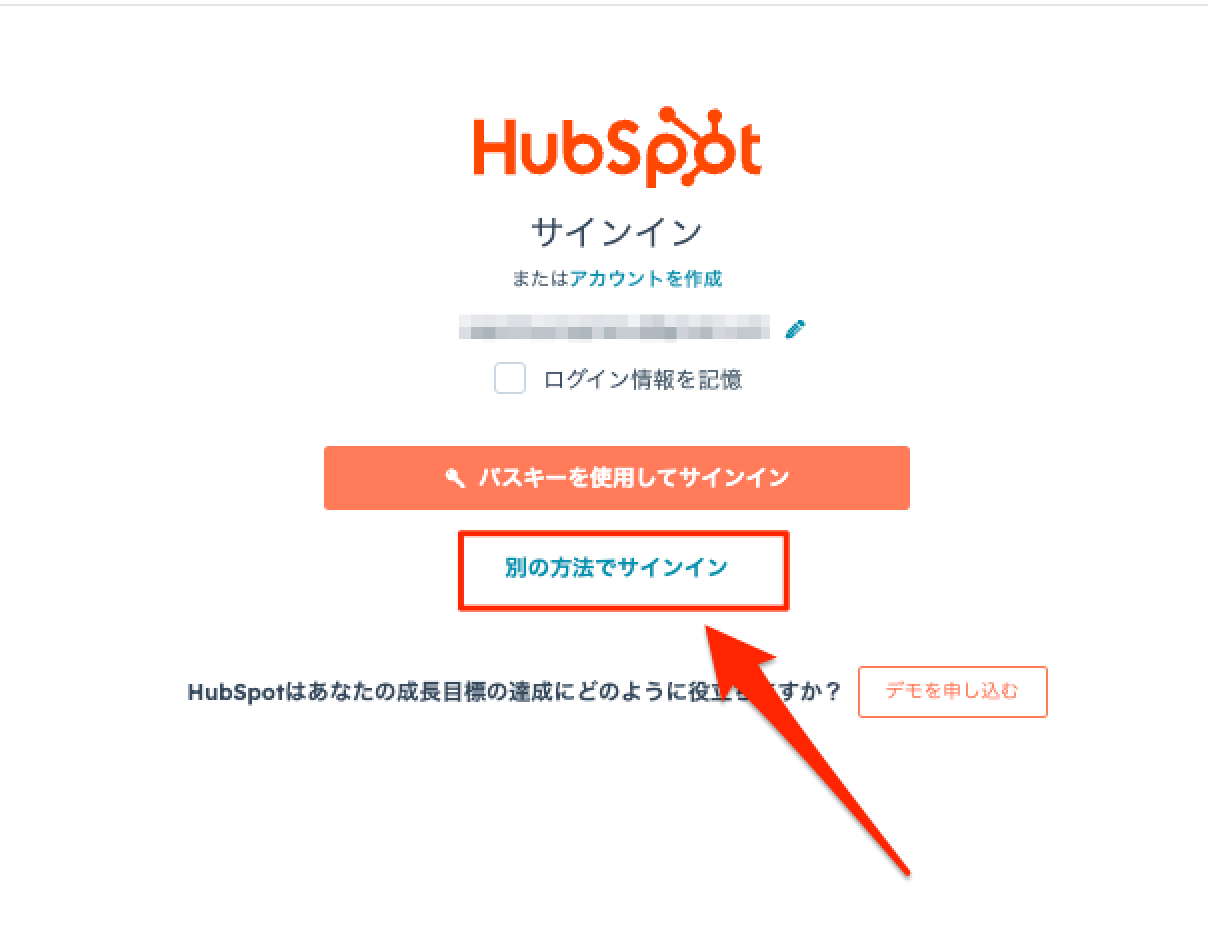
- 表示される2FAの候補から、まだ利用できるもの(認証アプリ/SMS/バックアップコードなど)を選んでログイン
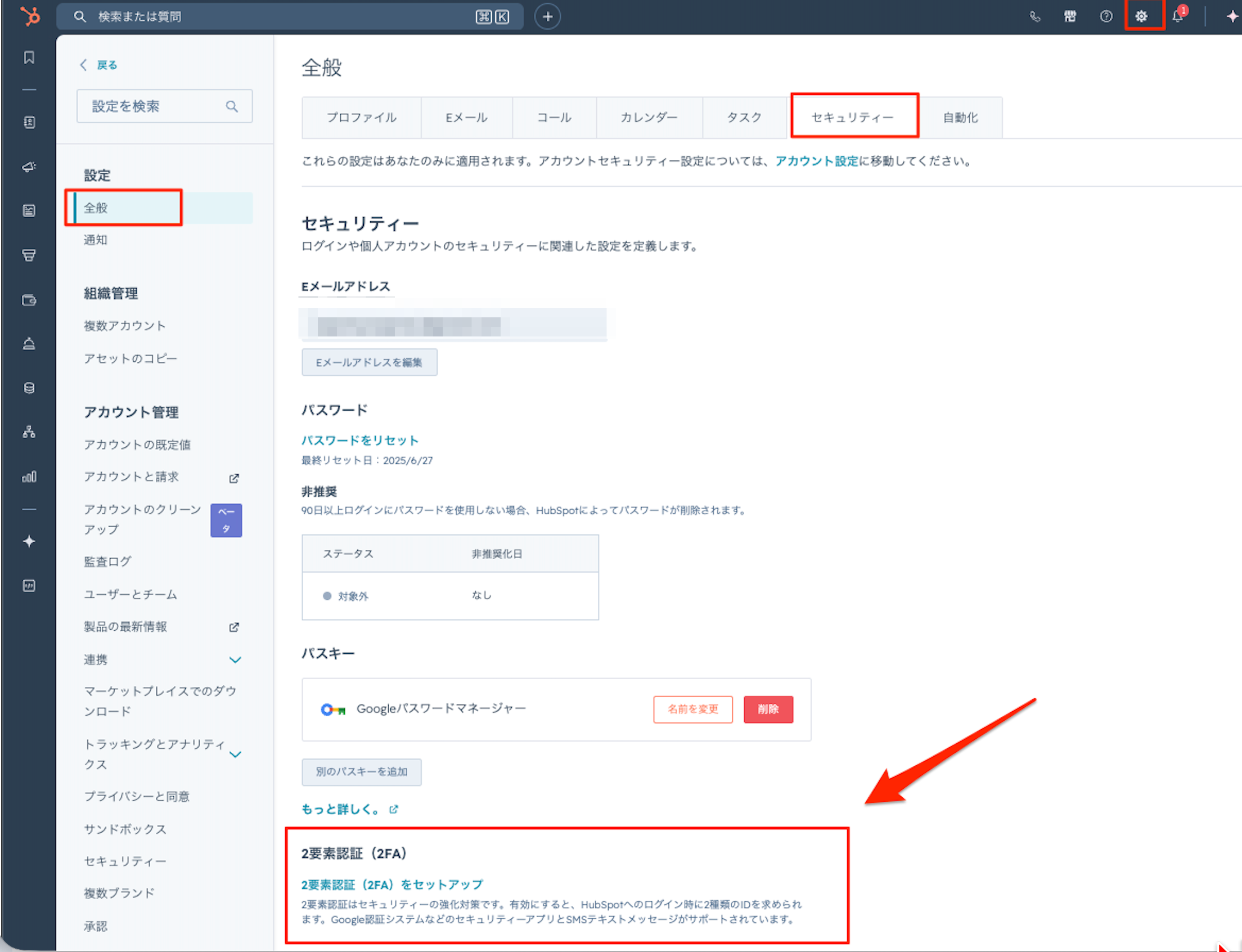
- ログイン後、右上の歯車アイコンから
[設定]>[全般]>[セキュリティー]>「パスキー」セクションを開く - 登録されているパスキーの「削除」をクリックし、2FAコードで削除を確認
この方法では、
- Persona も
- サポート も
介在しないため、「ユーザー自身で完結する安全な復旧になります。
3-2.パスキー以外の手段ではログインできない(Persona使用)
パスキーが唯一のログイン手段になってしまっている、または
- 2FA端末をすべて紛失した
- バックアップコードも残っていない
といった場合は、Persona経由での本人確認+パスキー除去を行ってください。
3-2-1. Persona を「管理人室」での確認にたとえると
先ほどの比喩をもう一歩だけ進めると、こんな感じです。
- あなた:
「玄関の鍵(パスキー)も、スペアキー(別の2FA)も全部失くしてしまった入居者」 - Persona:
「マンションの管理人室で、身分証+顔写真で本人確認をする管理人さん」 - HubSpot:
「管理会社。管理人から『この人は本物の入居者です』というOKサインを受け取ると、鍵穴側(公開鍵の紐づけ)をリセットする権限を持っている」
管理人(Persona)が本人確認を行い、その結果を受けて管理会社(HubSpot)が「じゃあこの部屋の鍵穴をいったんリセットしておくね」と判断しますが、新しい鍵そのもの(パスキー)を作って自分のスマホやPCに入れ直すのは、最後まで“自分自身”の役割です。
3-2-2. 具体的な手順
- ログイン画面でメールアドレスを入力し、パスキーの画面まで進む
- パスキー入力画面で「パスキーを紛失しましたか?」というリンクをクリック
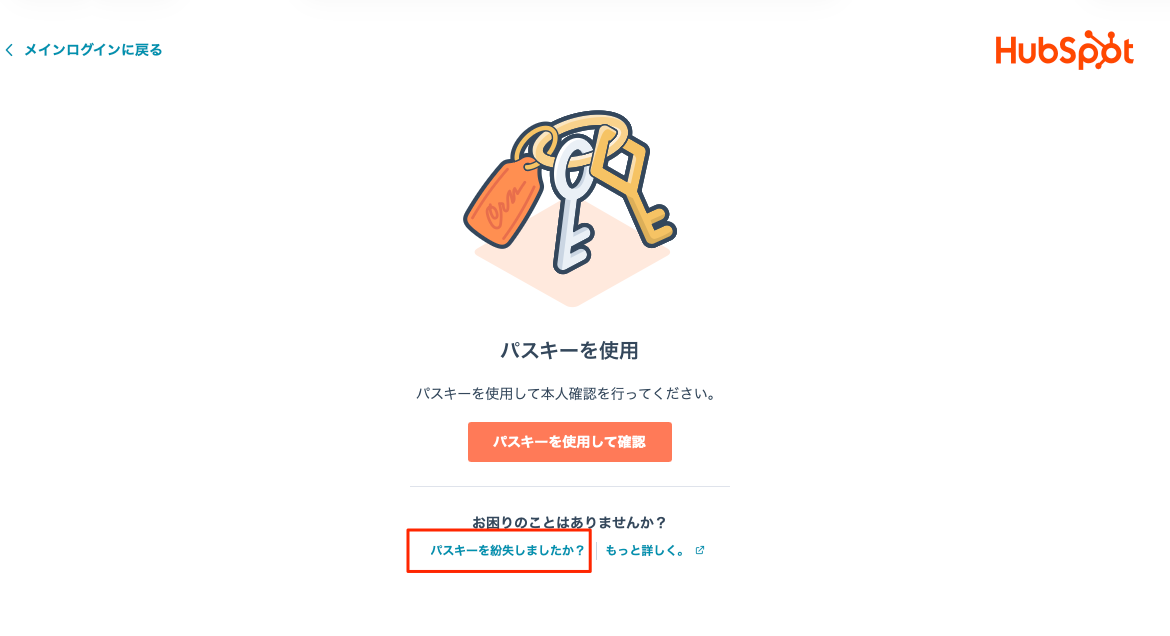
- パスキーを復元してみてくださいとのメッセージが出ます。
この意味としては、「パスキーはGoogleパスワードマネージャー側に残っているかもしれないので、今の端末で使える状態に戻せないか試してください」という案内です。
パスキーは、作成したサイトそのものではなく、Googleパスワードマネージャーのような“保管場所”に保存されます。HubSpot側から見ると、「ログインに使う鍵が見つからない、または今の端末では開けない状態」なので、先にGoogle側の復元を試してほしい(保管場所を確認してほしい)、という流れになります。
個人的には、この作業は「復元」というより、パスキーの保管場所を確認して、今の端末で使えるか確かめる「再確認」作業に近いと感じます。
かみ砕いて言うと
たとえば、以前は
yamada@example.comでChromeにログインしていて、その状態でHubSpotのパスキーを保存していたとします。その後、今は
hanako@example.comでChromeにログインしている場合、Googleパスワードマネージャーは別アカウントとして扱うため、以前保存したHubSpotのパスキーを今のChromeで読み出せないことがあります。また、Googleアカウント自体は同じでも、パスキーを作った端末とは別の新しいPCやスマホで使おうとすると、「本当に本人が使おうとしているか」を確認するために、GoogleパスワードマネージャーのPINや、既存デバイスの画面ロック解除が求められることがあります。
確認手順
- Chrome右上のプロフィールアイコンから、今ログインしているGoogleアカウントを確認する
- HubSpotのパスキーを保存した覚えのあるGoogleアカウントに切り替える
- もう一度HubSpotのログイン画面を開き、パスキーでのログインを試す
- 途中でGoogleパスワードマネージャーのPINや端末の画面ロック解除を求められたら、そのまま認証する
- 保存済みのHubSpot用パスキーが表示されれば、そのままログインする
それでもだめな場合
ここまで試しても使えない場合は、Google側でそのパスキーを今の環境で復元できなかった、ということになります。その場合は、「パスキーを復元できません。本人確認を行い、削除してください」のボタンを押していただき、HubSpot側の本人確認付きフローに進みます
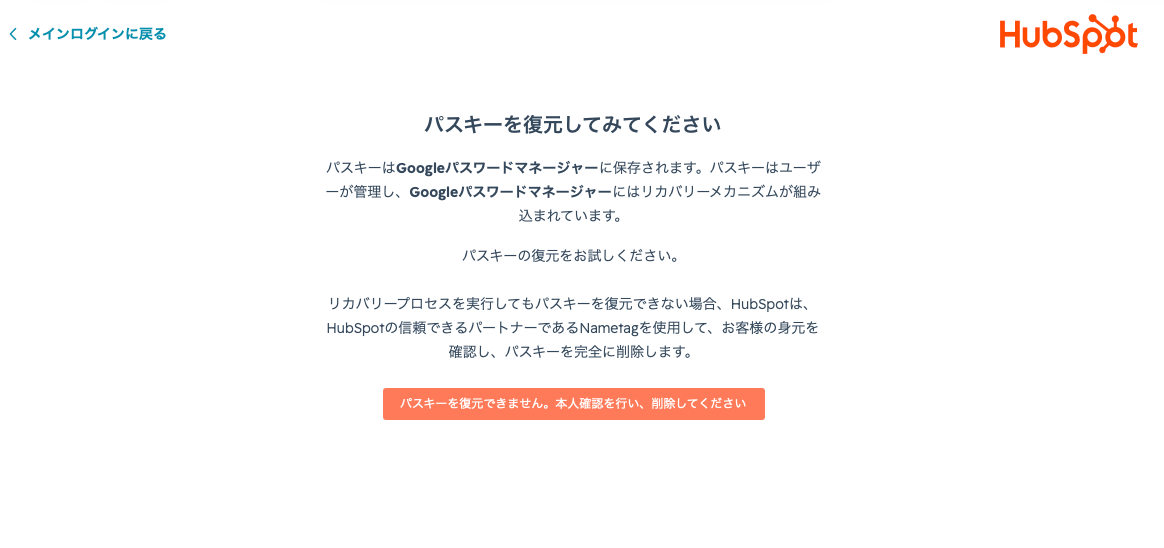
- 「パスキーを復元できません。本人確認を行い、削除してください」を押すと、メールが届き「Personaを使って本人確認をする」という案内が出るので、ボタンを押して進む
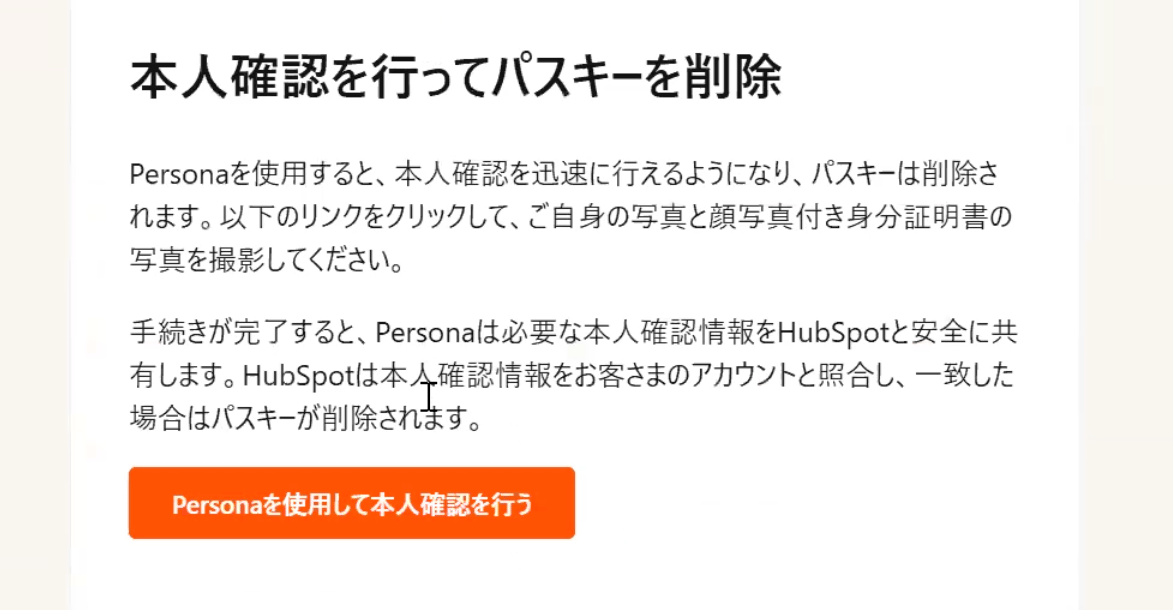
- 届いたメールのリンクから Personaの画面を開き、
- 公的身分証(運転免許証、パスポート等)の撮影
- 顔写真の撮影
を行う
- Persona側の判定が通ると、HubSpotがその結果を受け取り、
「このユーザーのパスキーを除去してよい」と判断される - HubSpot側のパスキー情報(公開鍵の紐づけ)が除去され、
メール+パスワード+2FA など、他の方法でのログインができる状態に戻る
ユーザーとしては、
- Persona の画面で本人確認を完了するだけで
- パスキー除去そのものは自動で行われる
というイメージです。
3-3. Personaが使えない/何度やっても認証に通らない
Personaが使えない理由として、下記のようなご事情があったり
- カメラが利用できない端末環境
- 会社のポリシー上、外部サービスに身分証を出せない
また、Personaを続けても
- 名前の表記ゆれ(漢字の揺れ、旧姓併記、ローマ字違いなど)で何度やっても不一致になる
- パスキーの削除中にエラーが発生しましたの表示から、
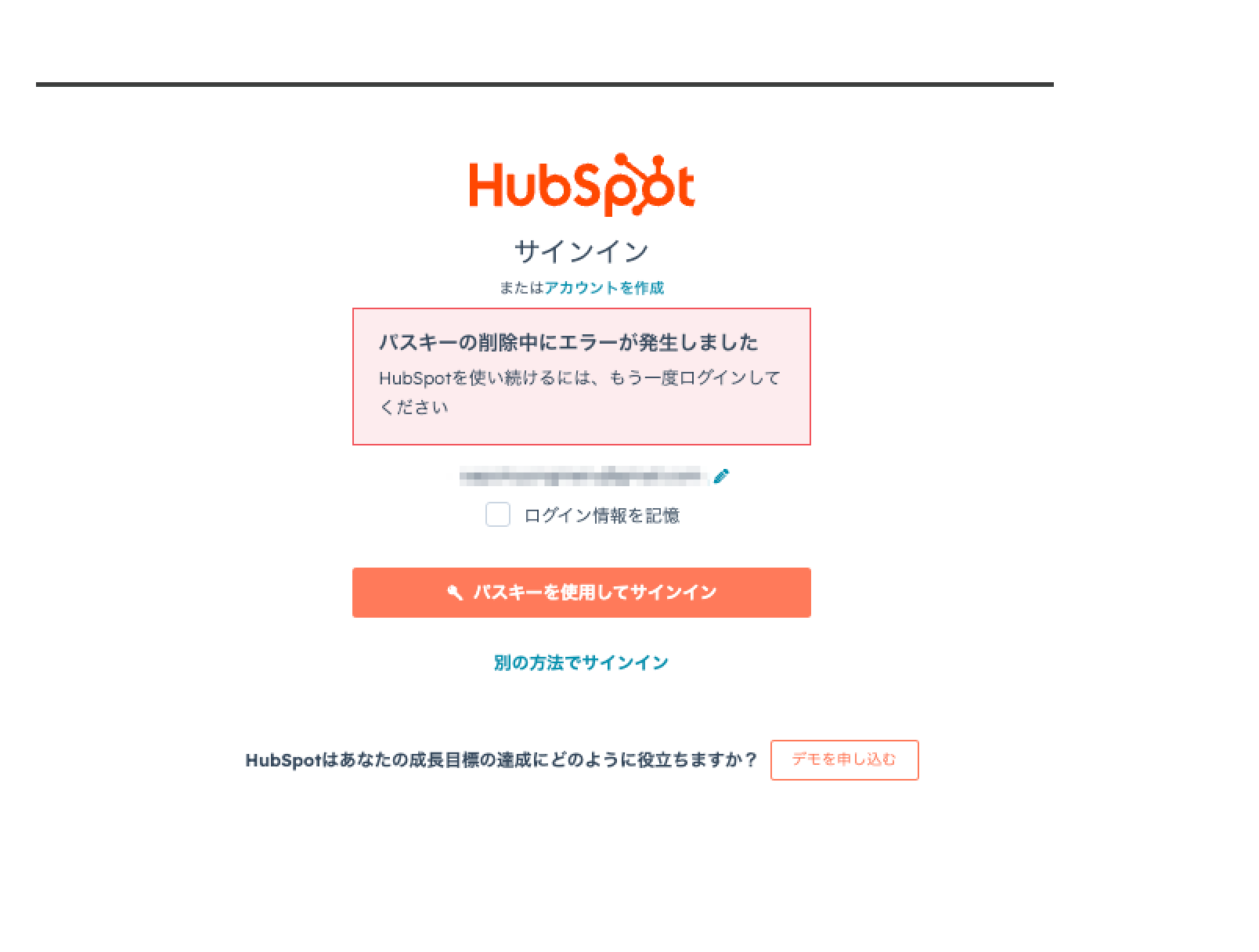
この場合は「最後の砦」として、次のようなフローが用意されています。
3-3-1. HubSpot側でのパスキーの除去ステップ
- 「HubSpotにログインする」の記事下部の 専用フォーム からメールアドレスを送信し、ログイン調査を依頼
- サポート担当者が、メールなどで「セキュリティ質問」を行う(例)
- 最後にログインした国と都市
- 最後にログインした日時
- 普段ログインしている国と都市
- 使用しているブラウザとOS
- アカウントに登録されている会社名とドメイン など
また、サポートより ここで、 - 「ご自身で除去できない状況を示す証拠の提出(PC画面の画像や動画) 」が求められます。
- いただいた回答内容を、HubSpot側のログ・利用状況と突き合わせて、
- 回答の整合性
- 不正アクセスのリスク
を慎重に確認
- 本人である蓋然性が高いと判断できた場合のみ、
バックエンドでパスキー情報(公開鍵の紐づけ)を除去 します
最後の砦の方法は、一件一件、複数人によるチェックを必要とし、時間がかかります点、何卒ご了承ください。
4.日本語特有の「表記ゆれ」問題
-
-
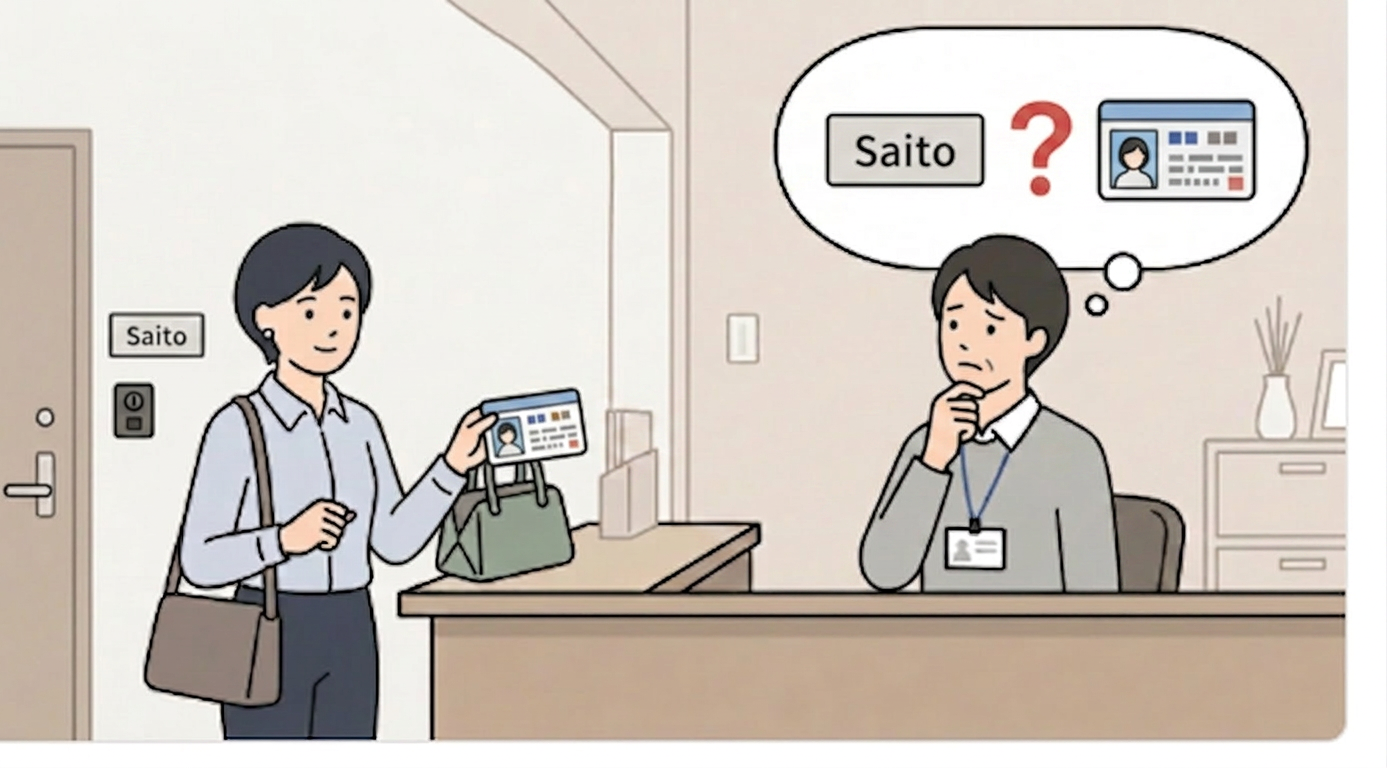
Persona を使った本人確認では、「表札」と「本人確認書類の名前」がきちんと揃っているかが大事になります。
ここでいう表札が HubSpot ユーザー名、本人確認書類が 身分証の氏名 です。マンションで考えると、表札に書いてある名前と、住民票や運転免許証の名前が違うと、管理人さんは「本当にこの部屋の人かどうか」判断がつかず、OK を出しづらくなりますよね。
日本語名だと、たとえばこんな「名前のズレ」でつまずきやすくなります。
- 漢字の揺れ
- 髙橋 vs 高橋
- 斎藤 vs 斉藤 など
- 表記の扱い
- 「佐藤 花子(身分証の氏名)」と、「Hanako Yamada(HubSpot ユーザー名) 」になっている など
- ローマ字表記の違い
- TARO / Taro / Tarou など
このように、表札(HubSpotユーザー名)と本人確認書類の名前がそろっていないと、管理人が OK を出せず、鍵穴リセットまで進めなくなってしまうことがあります。
- 漢字の揺れ
-
5. スーパー管理者でも他ユーザーのパスキーを除去できない理由
2FA のリセットはスーパー管理者が行えるのに、パスキーはできないのは、リスクが大きすぎるからです。誤操作・内部不正・アカウント乗っ取り時の被害を最小限に抑えるため、パスキーの紐づけ解除は、厳格な本人確認を前提に、ごく限られたHubSpot側の対応として処理されます。
今まさにログインできずにこの記事に辿り着いた方は、「とにかく早くログインさせてほしい」というお気持ちがあるとは思うのですが、パスキーはパスワード+2FA をまとめて守る玄関鍵そのものであるため、通常の 2FA リセットよりも慎重なプロセスになっていることをご理解いただければ幸いです。
6.ワンポイントアドバイス
パスキーは、うまく運用できればセキュリティと利便性を両立できる仕組みです。一方で、HubSpot ではスーパー管理者であっても他ユーザーのパスキーを直接除去できない設計のため、事前の備えが重要です。
💡アドバイスその1: パスキー以外の2段階認証手段+バックアップコードを整えておく!
パスキーだけに頼らず、別デバイスの 2FA(SMS/認証アプリ/HubSpotモバイルアプリ)とバックアップコードを用意しておくと、「パスキーが使えない」状況でも自力復旧しやすくなります。
💡アドバイスその2: HubSpot 上の氏名は本人確認書類とできるだけ揃えておく
パスキーをメインに使用する場合、「HubSpot のユーザー名」は、パスポート/運転免許証/マイナンバーカードなどの氏名表記とできるだけ同じ形にしておくと、本人確認がスムーズになります(漢字の揺れ・旧姓の併記・ローマ字揺れなどに注意)。
💡アドバイスその3: 使い始めたばかりのユーザーは特に注意する
HubSpotを使い始めて間もないユーザーは、ログイン後の案内を流れで進めた結果、自分でははっきり認識しないまま パスキー を作成していることがあります。
そのユーザーが、いつもの利用環境だと確認できないログインや、以前の認証状態を保持されていない状況でログインを行うと、HubSpot は既存の パスキーを 要求するため、「設定した覚えがないのに、急にパスキーを求められた」と感じられることがあります。
対応策としては、アドバイスその1のように、別の 2FA 手段とバックアップコードをあらかじめ用意しておくと、こうした場面でも詰まりにくくなります。
管理者の方は、特に新しく HubSpot を使い始めたユーザーに対して、「パスキーだけに依存しないこと」と「復旧手段を事前に用意しておくこと」を案内しておくと安心です!
ここまで読んでくださりありがとうございます。この記事が、トラブル時の整理の一助となれば幸いです。
注意:HubSpotは日々アップデートされているため、本記事の内容や画面イメージ、リセット手順が将来変更される可能性があります。最新の仕様・操作方法については、ナレッジベースの記事をご確認ください。
Leave a Reply