
初めまして!HubSpotサポートのYukiです。
これまで「気ままにINBOUND研究会」では、HubSpotをどう活用するか?というヒントがたくさん発信されており、私も読者のひとりとして、何度も助けられてきました。
「実際どう使うのか?」「自分の会社ではどう考えればいいのか?」という視点は、まだまだ足りない。そんな想いから続いてきたブログだと感じています。
そのコンセプトは大切にしながら、ここに“サポートの現場目線”の記事も加えていきたいと思っています!よろしくお願いします!!
この記事の概要:
急に HubSpotにログインできなくなると、本当に焦りますよね。特に、それが商談前や業務の締め切り直前だったりしたら、なおさらです。
この記事では、
- まず押さえておきたいログインの基本
- シナリオ別(パスワード忘れ/2FAトラブル)での対処の流れ
を整理しながら、「自分でできること」「スーパー管理者にお願いできること」「サポートに頼っていただきたい場面」をわかりやすく紹介します。
目次:
ワンポイントアドバイス- 追記:パスキーに関して、こちらの記事
HubSpotログイントラブル パスキー編 をアップしています。
まず押さえておきたい「HubSpotログインの基本」
HubSpotには、以下のような 複数のログイン方法 があります。
- メールアドレス+パスワード
- Google / Microsoft / Apple アカウント
- パスキー
- シングルサインオン(SSO:Pro/Enterprise)
そして、有料版(Starter、Professional、Enterprise)では、すべてのユーザーに対して二要素認証(2FA)の利用が必須となっています(一部例外あり)。
二要素認証のオプション
- 認証アプリ(Google/Microsoftの Authenticatorアプリ等)
- HubSpotモバイルアプリ
- SMS
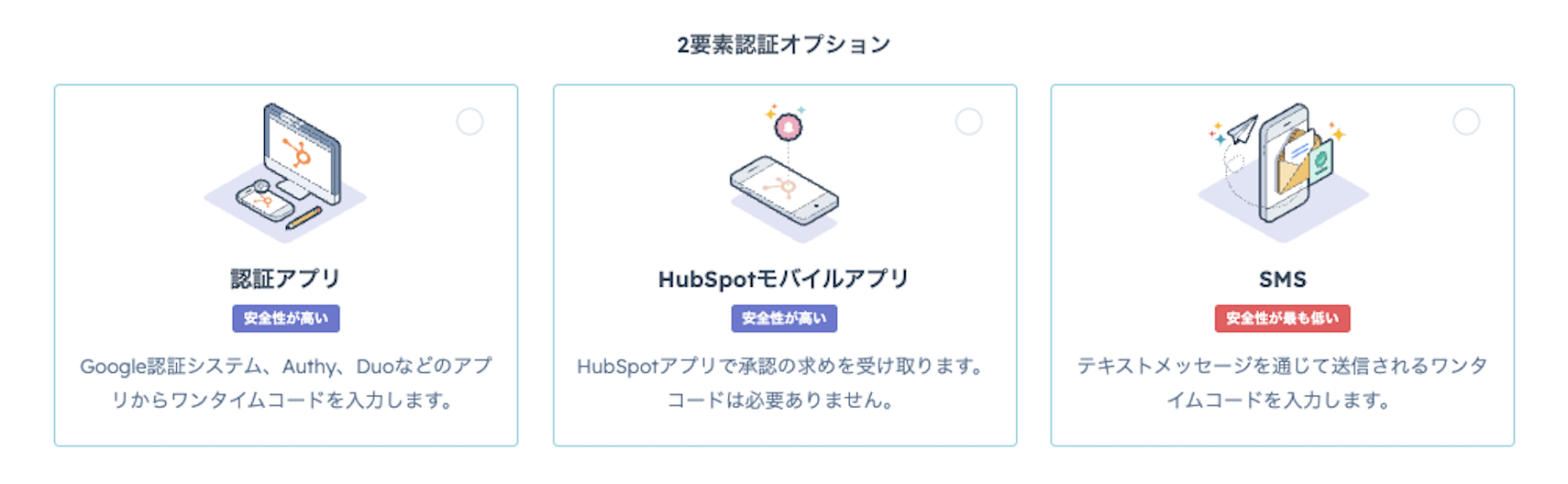
どの方法で登録・運用しているか を把握しておくと、ログインできなくなった時に原因を切り分けやすくなります。
🔸いまの自分の設定をチェックしておく
ログインできているうちに、次の点を確認しておくのがおすすめです。
- HubSpot右上の歯車アイコンから [設定]>[全般]>[セキュリティー] を開く
- 現在の 2FAの方法(1次方式:プライマリー/2次方式:セカンダリー) を確認
-
- PDFとしてダウンロードし、社内ルールに沿って保管しておくバックアップコードを表示して、安全な場所に保存
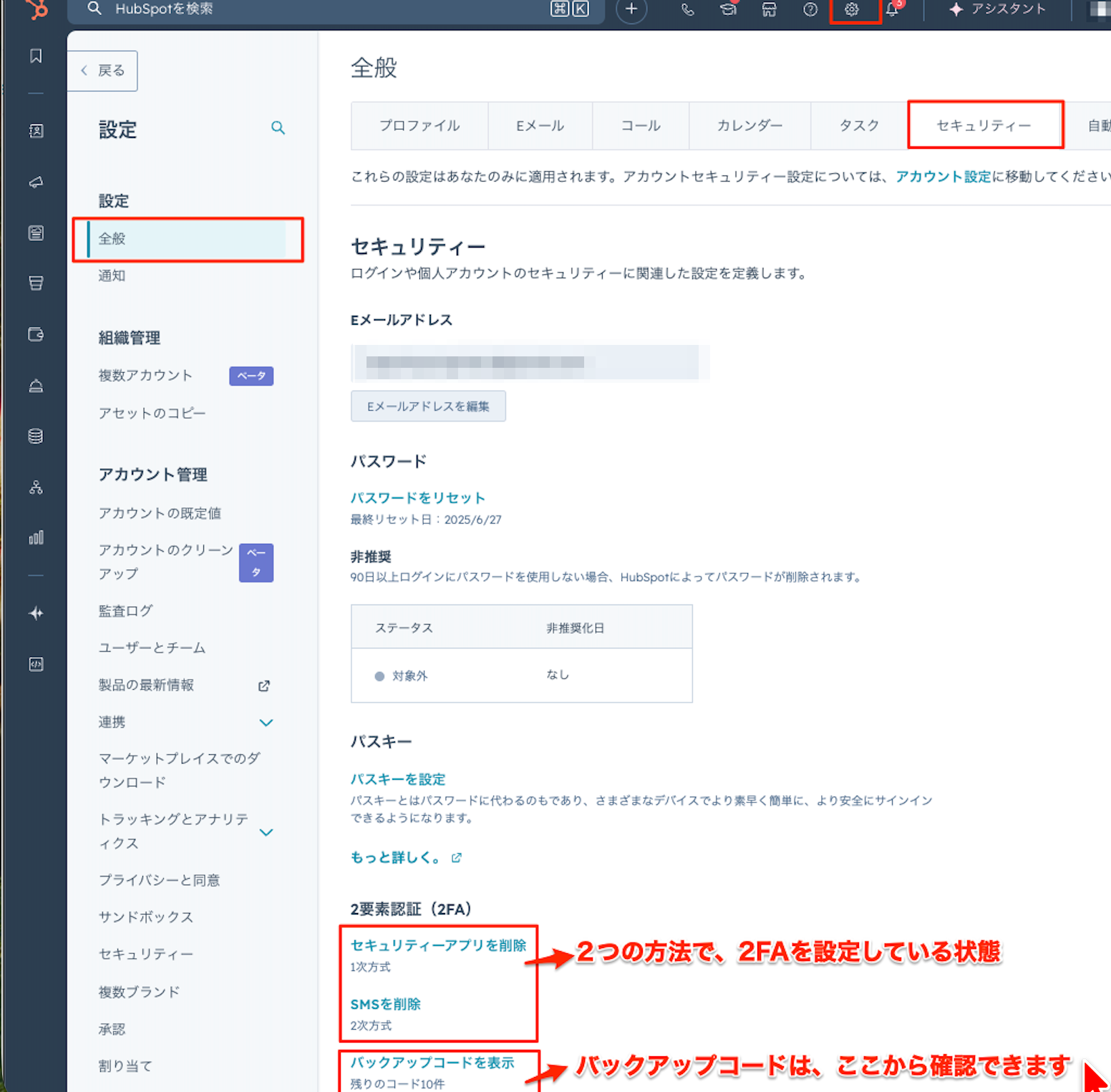
- PDFとしてダウンロードし、社内ルールに沿って保管しておくバックアップコードを表示して、安全な場所に保存
なお、必須の設定ではありませんが、スマートフォンが使えなくなってもご自身で復旧しやすいように、2次方式も設定しておくと安心です。たとえば:
- 1次方式:メイン携帯の認証アプリ
2次方式:会社携帯での SMS 認証 - 1次方式:メイン携帯の認証アプリ
2次方式:タブレットの HubSpot モバイルアプリ
2次方式を設定したからといって、毎回のログインが厄介になることはなく、困った時に別の方式を使えるようになる(スペアキーが手に入る)だけなので、 別デバイスを使った2次方式+バックアップコード を用意しておくことをおすすめします!
シナリオ1:パスワードを忘れてログインできない
こちらは自己解決できるケースが多いので、ご安心ください
前提:メールアドレス+パスワードでログインしている場合
- ブラウザで HubSpotログインページ を開く
- 登録メールアドレスを入力
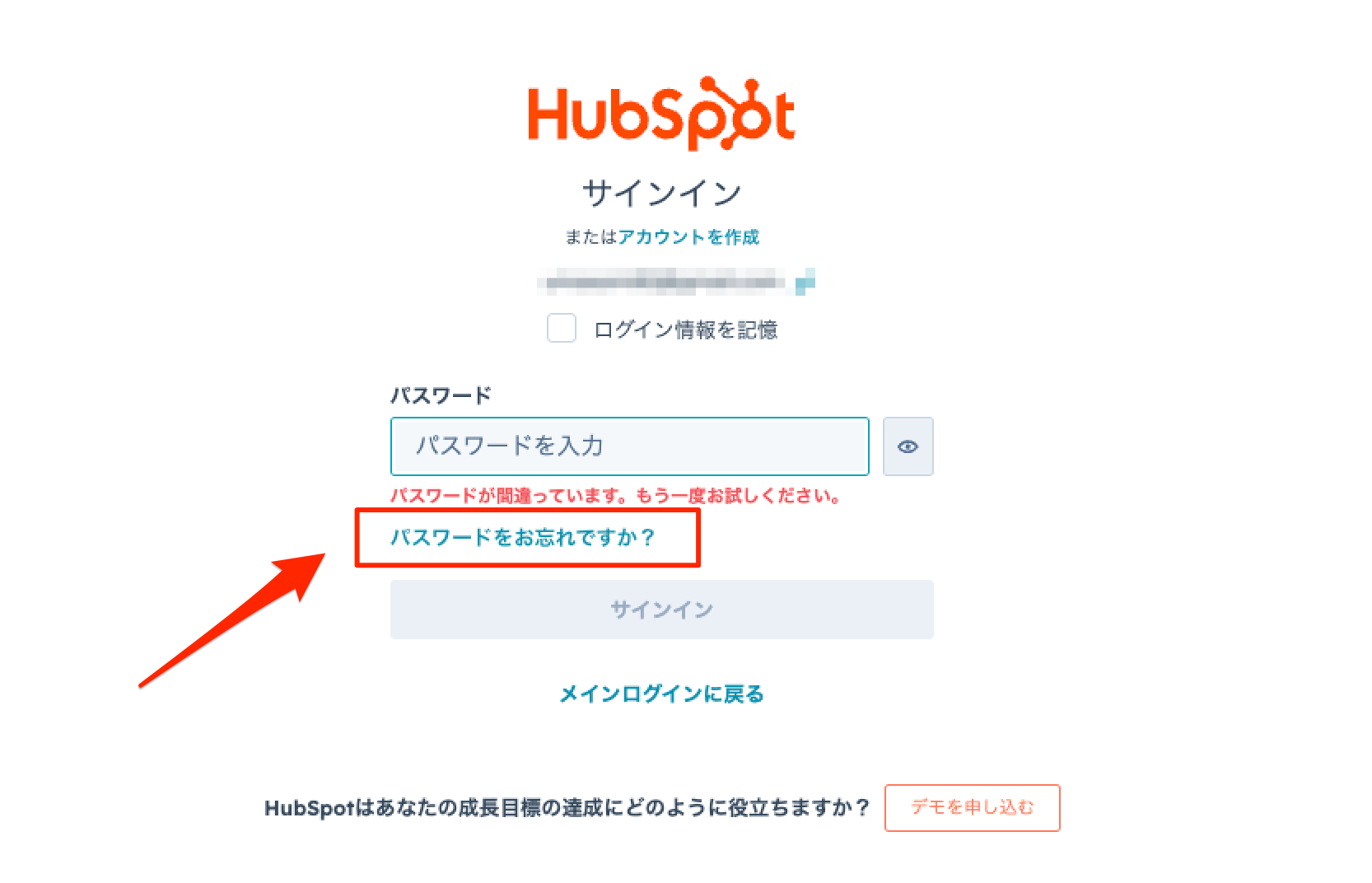
- 「パスワードをお忘れですか?」から パスワードリセットメール を送信する
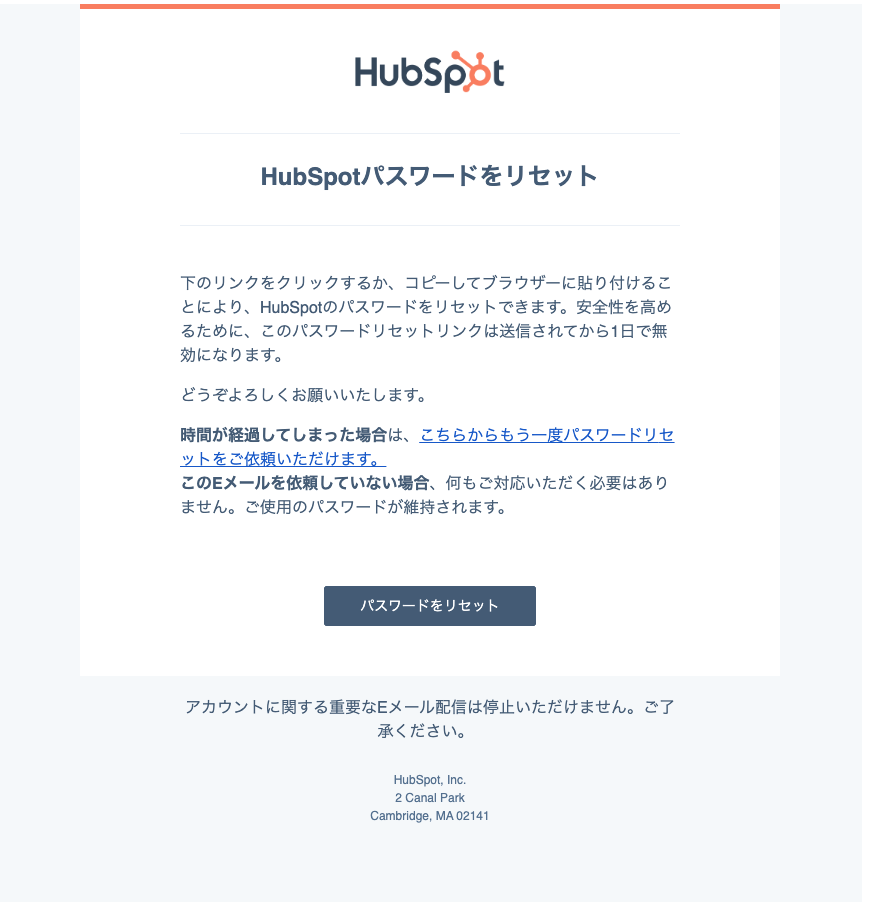
- 届いたメールのリンクから、新しいパスワードを設定してログイン
なお、残念ながら、スーパー管理者であっても、ユーザーのパスワードを調べる/代わりに変更する ことはできません。
そして以下のような場合は、HubSpotサポートへご連絡くださいませ!
- パスワードリセットメールがなぜか届かない(迷惑メールフォルダにもない)
- アカウントが 無効化/非アクティブ になっている疑いがある
- メールアドレスが合っているはずなのに「アカウントがありません」と表示される
ご連絡方法:
「HubSpotにログインする」の記事下部の 専用フォーム からメールアドレスを送信し、ログイン調査を依頼
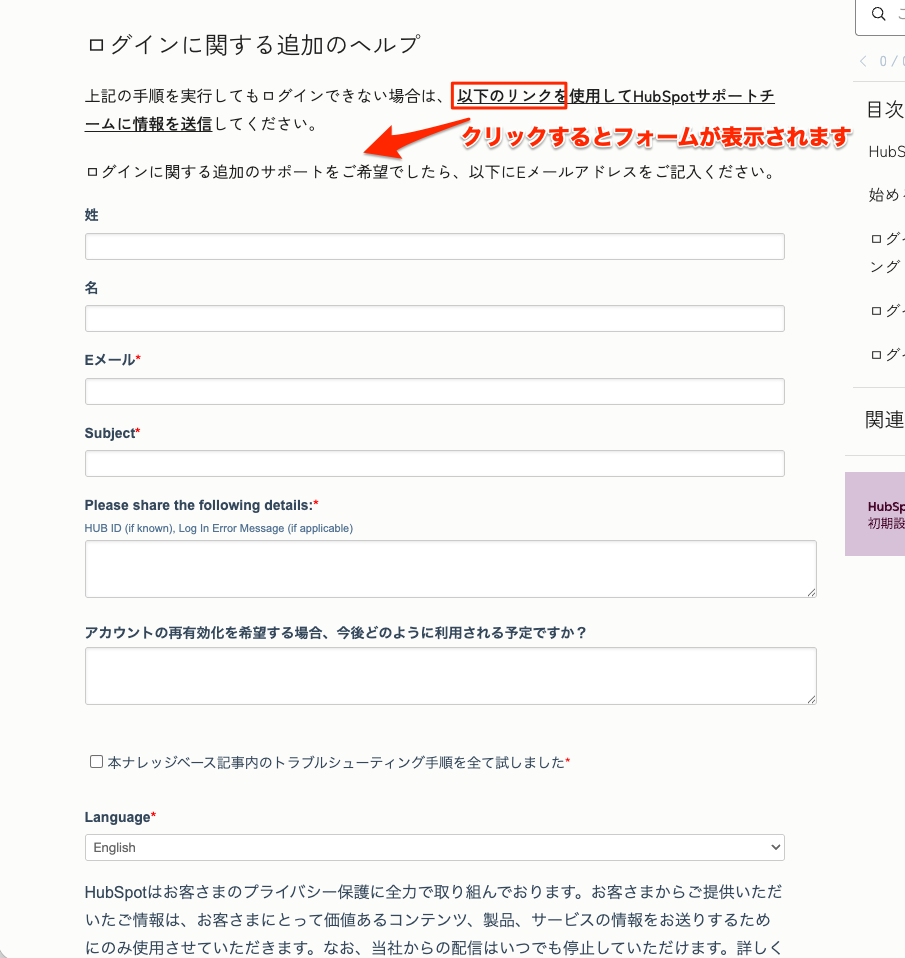
このとき、
- ご契約いただいているアカウントのHubID(数字7-9桁)
- いつから、誰が、ログインできなくなったか
- ログインできない流れ、と表示されているエラーメッセージ
- 使用しているブラウザ・OS・ネットワーク環境
などの詳細を添えてもらえると、調査がスムーズになります。
シナリオ2:2要素認証(2FA)で詰まった
2要素認証(2FA)は、追加の「確認ステップ」を足す仕組み です。
携帯電話を紛失したり、機種変更したりした場合には、追加の確認ステップが取れずに、ログインできなくなってしまします。
状況は大きく次の2パターンに分かれます。
- A:まだ別の2FA手段 or バックアップコードが残っている
- B:携帯もバックアップコードも全部失ってしまった
⤴️A:まだ別の2FA手段 or バックアップコードが残っている
- ログイン画面でメール+パスワードを入力
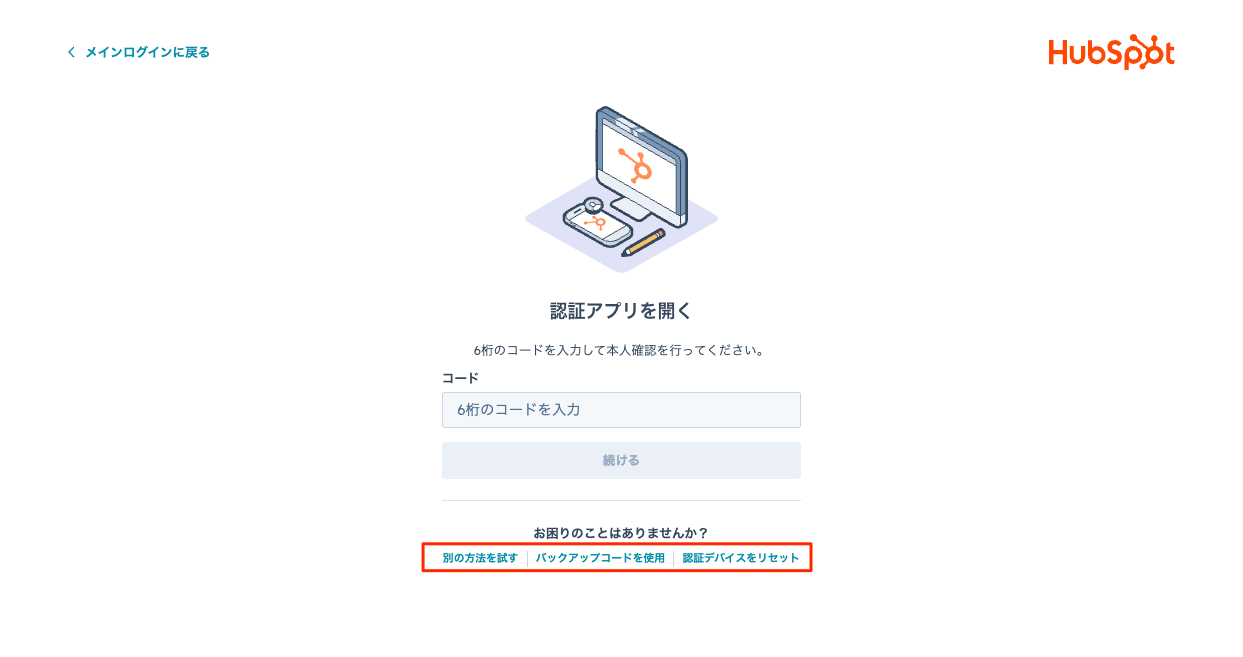
- 2FA画面で「別の方法を試す」「バックアップコードを使用」をクリック
- 「別の方法を試す」をクリックして、2次方式で設定した認証方法にてログイン
- 「バックアップコードを使用」をクリックして、保存済みのバックアップコードにてログイン
⤵️B:バックアップコードがない
この場合は、ログインできないご本人より2FAのリセットを、スーパー管理者に協力いただくか、HubSpotサポートへフォームでご連絡をいただく必要があります。
ー🚩リセット方法1:スーパー管理者の協力を得てリセット
「ログインできない本人がスーパー管理者にリセットリクエスト」→「スーパー管理者が状況を確認して、本人から聞いたコードを入力して承認すると即時リセット」の流れになります。
- ログイン画面でメール+パスワードを入力
- 2FA画面で「認証デバイスををリセット」をクリック
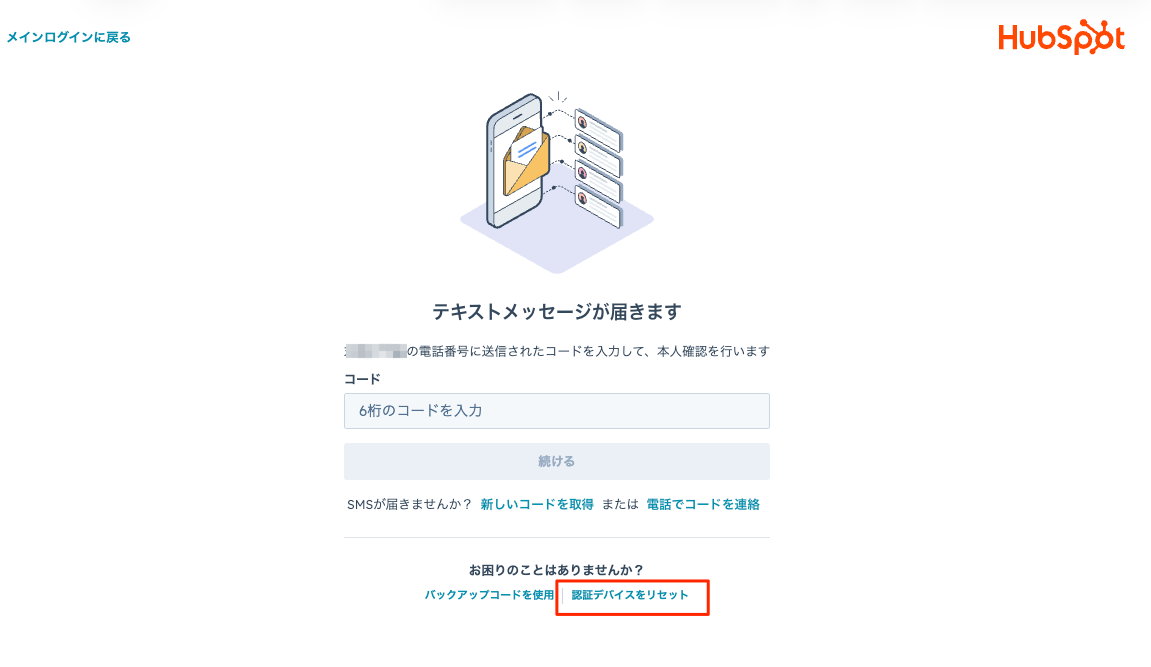
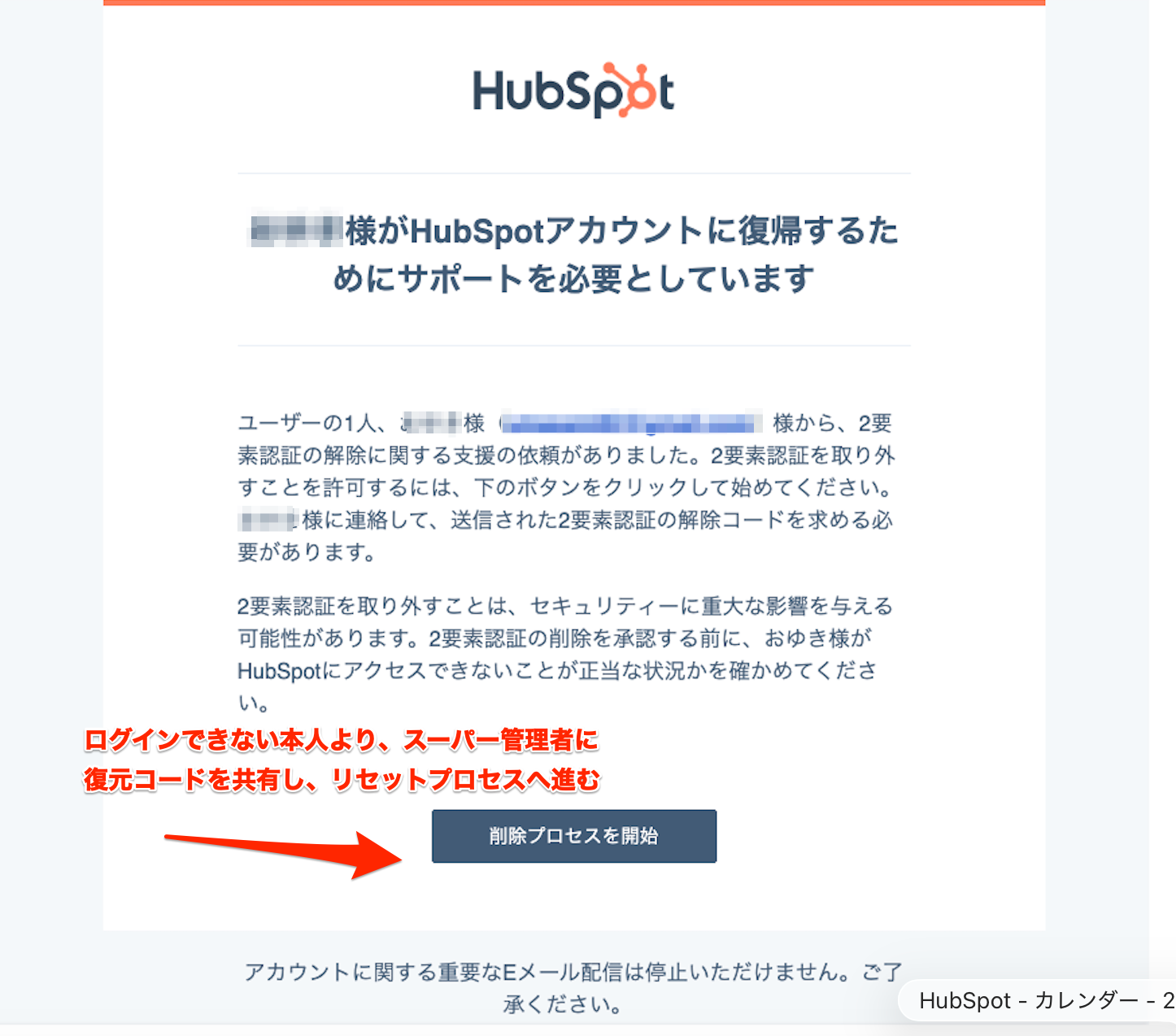
- 下記画像のような案内が出るので、「はい、コードを送信してください」をクリックしてください。クリックすると、メールが1通目:本人と2通目スーパー管理者宛にHubSpotから同時に送信されます。

- 1通目:ログインできない本人に、復元コードが送信されます
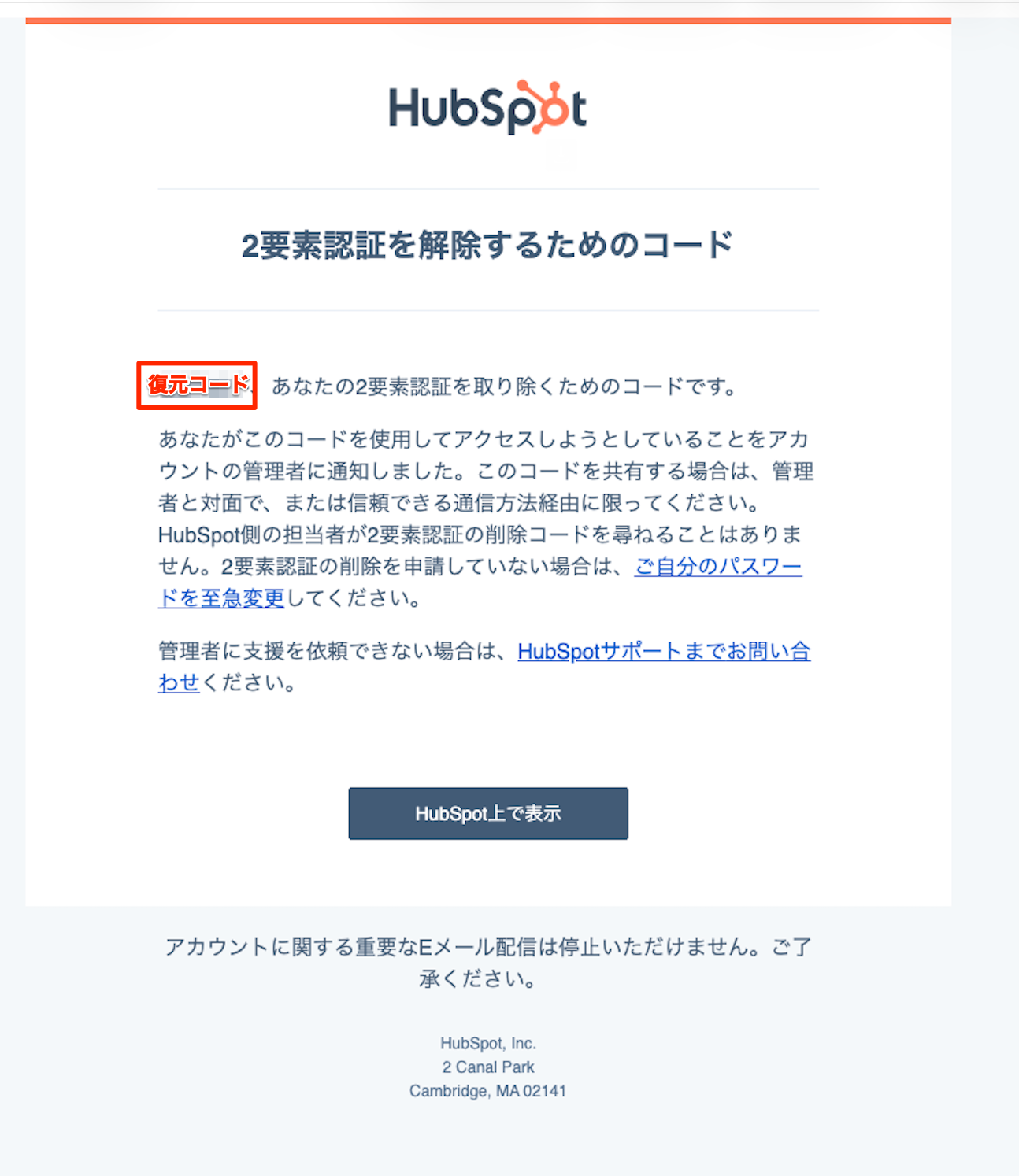
- 2通目:画面に表示されているスーパー管理者へリセット依頼 メールが送られます
- 1通目:ログインできない本人に、復元コードが送信されます
- ログインできない本人が、1通目のメール文中にある復元コードを、スーパー管理者に共有し、スーパー管理者が2通目の「プロセスを開始」をクリックして、復元コードを入力する
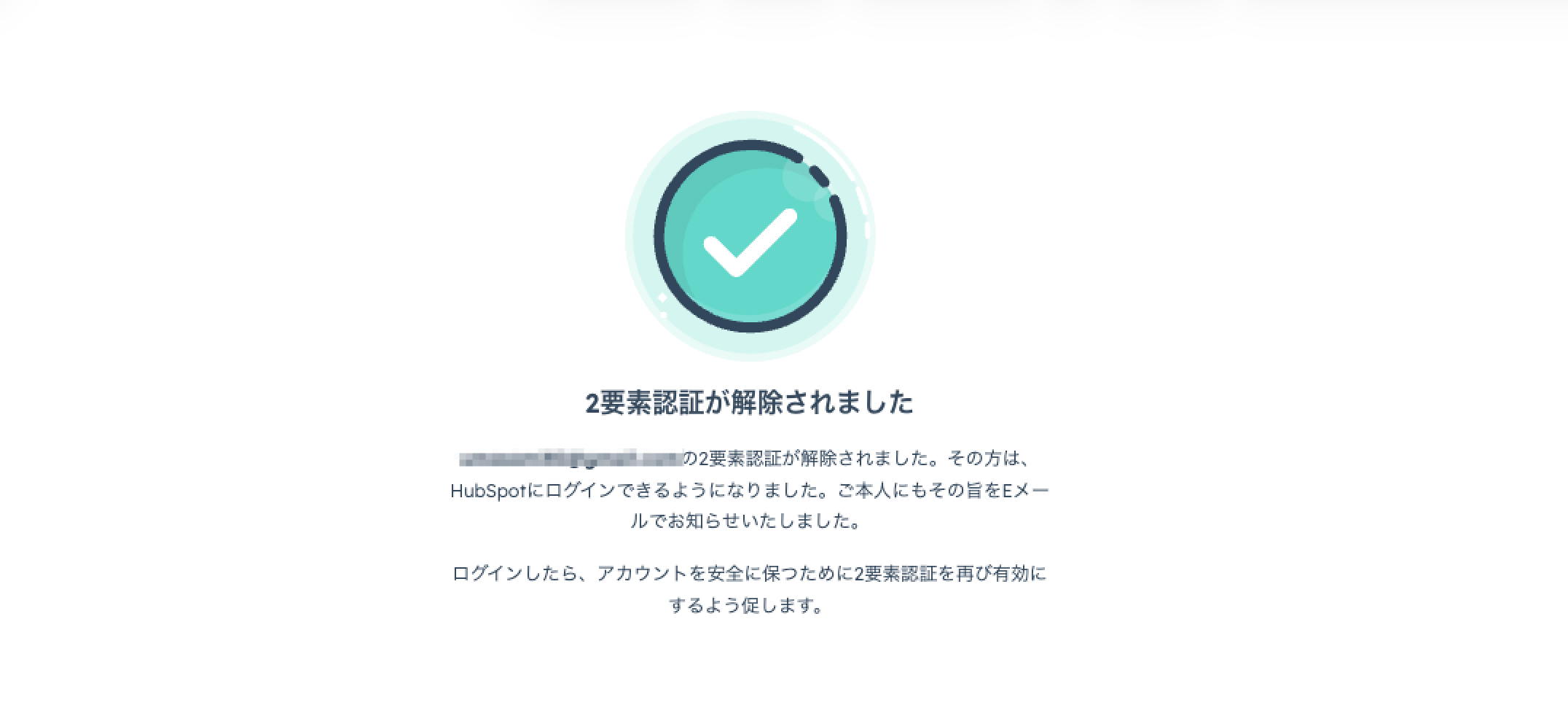
- 該当ユーザーの2FAがリセットされ、メール+パスワードのみでのログインが一時的に可能になります。
ー🚩リセット方法2:HubSpot側で強制的にリセット
「ログインできない本人がHubSpotサポートにリセットリクエスト」→「HubSpotサポートが状況を確認して、不正なリクエストでないことを確認」→「リクエストから48-72時間後経過後にリセット」の流れになります。
- ログイン画面でメール+パスワードを入力
- 2FA画面で「認証デバイスををリセット」をクリック
- 下記画像のような案内が出るので、「はい、コードを送信してください」をクリックしてください。クリックすると2通のメールがHubSpotから送信されます。
- 1通目:ログインできない本人に、復元コードが送信されます。メールの文中に、「管理者に支援を依頼できない場合は、HubSpotサポートまでお問い合わせください」でリンクが貼られており、こちらをクリックする
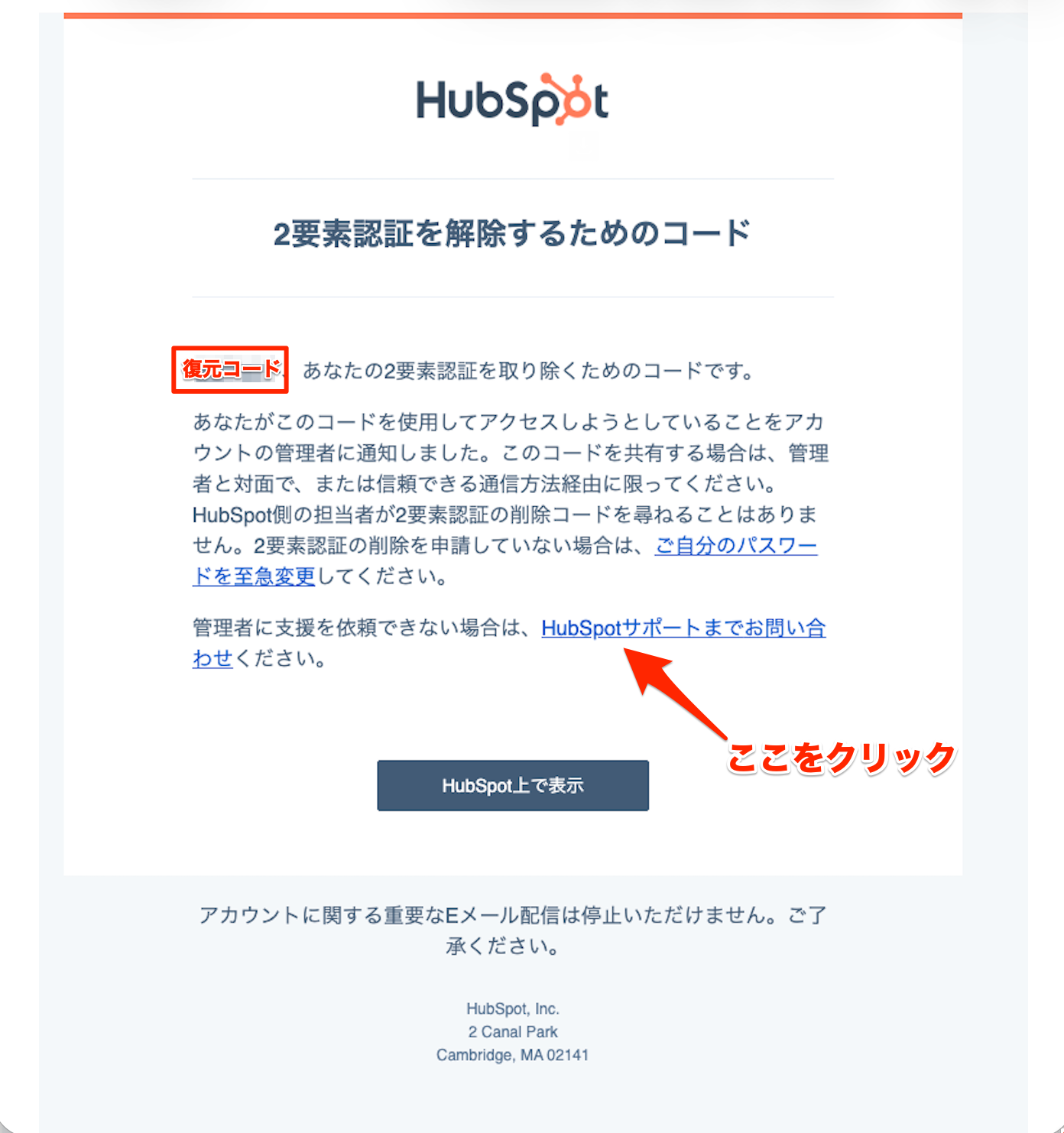
- 2通目:画面に表示されているスーパー管理者へリセット依頼 メールが送られます(リセット方法1と同様)
- 1通目:ログインできない本人に、復元コードが送信されます。メールの文中に、「管理者に支援を依頼できない場合は、HubSpotサポートまでお問い合わせください」でリンクが貼られており、こちらをクリックする
- 「管理者に支援を依頼できない場合は、HubSpotサポートまでお問い合わせください」をクリックすると、ログインについての支援を求めるフォームへ遷移します。
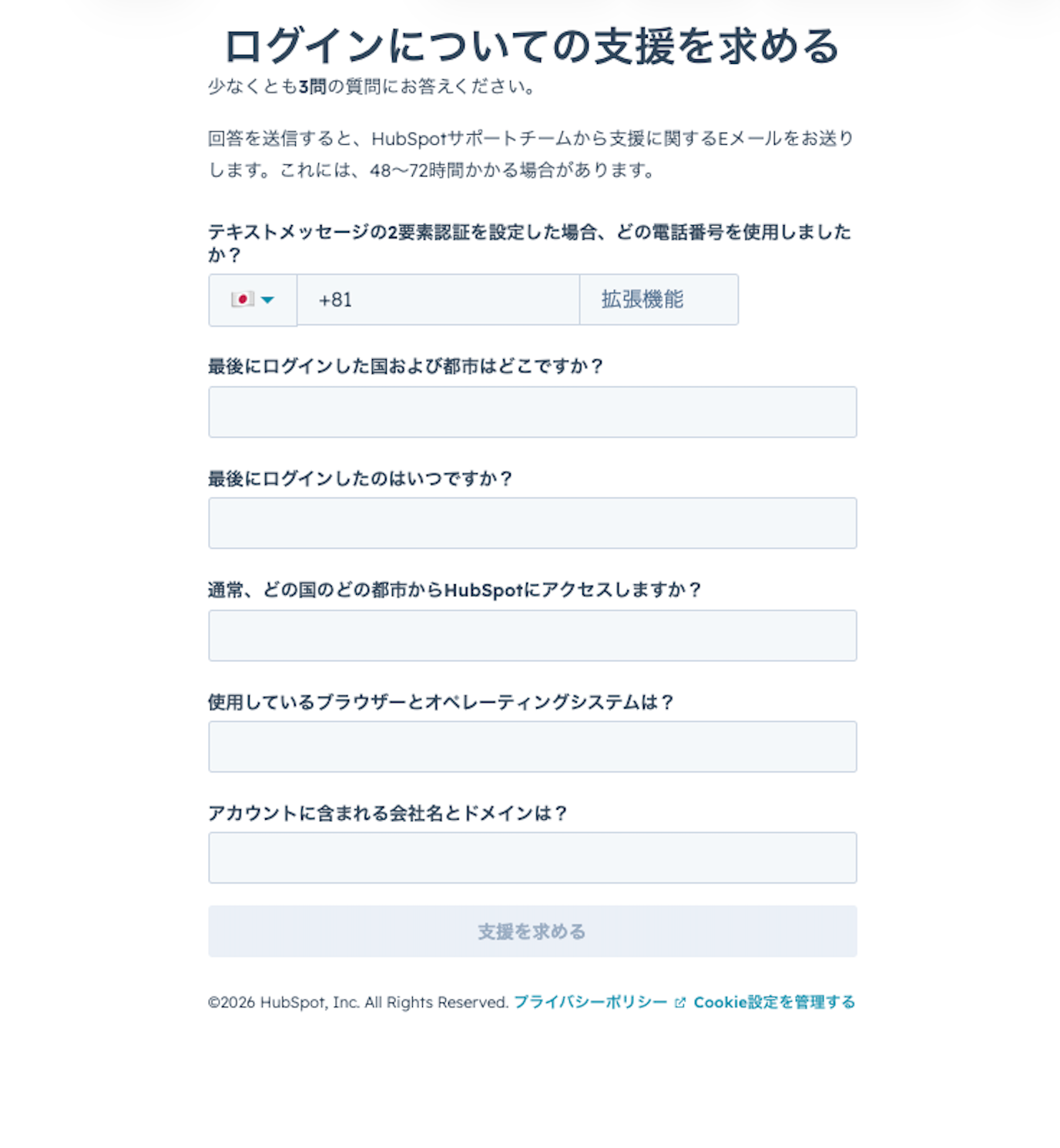
できる限り詳しくフォームに記載されている質問項目に回答してください。- テキストメッセージの2要素認証を設定した場合、どの電話番号を使用しましたか?
- 最後にログインした国、および都市はどこですか?
- 最後にログインしたのはいつですか?
- 通常、どの国のどの都市からHubSpotにアクセスしますか?
- 使用しているブラウザとオペレーティングシステムは何ですか?
- アカウントに含まれる会社名とドメインは何ですか?
- 「支援を求める」ボタンを押すと、HubSpotサポートにフォームの依頼内容が届きます。サポートでは上記の6質問の内を、バックエンドに保存されている情報と照合して、不正なリクエストでないかを調査します。
- 調査の過程で不明点がある場合、メールにてご連絡させていただきます。
- 不正なリクエストでないことが確認できましたら、お問い合わせいただいた時刻から、48-72時間経過後にHubSpot側で2FAリセットを行います。
- 該当ユーザーの2FAリセット作業が完了後に、サポートよりメールにてログインできないご本人へメールにてご連絡いたします。メール+パスワードのみでのログインが一時的に可能になります
セキュリティを守るため、このプロセスでは 48〜72時間後のリセット を前提としており、どんなにお急ぎであっても、この待ち時間を短縮することができません。
シナリオ3:その他「突然ログインできなくなった」ケース
最後に、パスワードも2FAも問題なさそうなのに「なぜかログインできない」ケースです。
次のようなパターンが考えられます。
- ブラウザやOSが HubSpot のサポート対象外
- ブラウザのキャッシュ/Cookie の不整合
- サードパーティ Cookie のブロックや拡張機能の影響
- VPN や社内ファイアウォールなど、ネットワークによるブロック
- アカウント/ユーザーが無効化・削除されている
そんな時は、次のトラブルシューティングをお試しください!
- ブラウザーが最新のバージョンである事を確認
- ブラウザの キャッシュと Cookie を削除
- 一度ログアウトし、再度ログイン
- シークレットモード(プライベートウィンドウ) で試す
- 別ブラウザ (Chromeでなく、Safari等)でも同じか確認
- 別ネットワーク(スマホテザリング、自宅 Wi-Fi など)で試す
status.hubspot.comで、HubSpot側の障害が出ていないか確認
上記試しても解決しない場合は、サポートにご連絡くださいませ!
- ご連絡方法:
「HubSpotにログインする」の記事下部の 専用フォーム からメールアドレスを送信し、ログイン調査を依頼
このとき、
- ご契約いただいているアカウントのHubID(数字7-9桁)
- いつから、誰が、ログインできなくなったか
- ログインできない流れ、と表示されているエラーメッセージ
- 使用しているブラウザ・OS・ネットワーク環境
などの詳細を添えてもらえると、調査がスムーズになります。
まとめ
- シナリオ1(パスワード忘れ)
→ 基本は自力復旧可能。リセットメールが届かないといった場合HubSpotサポートに連絡。 - シナリオ2-A(他の手段が残っている)
→ 残っている 2FA 手段 or バックアップコードで自力復旧可能。 - シナリオ2-B(バックアップコードもセカンダリ方式もなし)
→ 2FA リセットフロー を踏む必要あり。スーパー管理者の協力が得られる場合は即時リセット可能、また、ログインできないご本人よりご依頼いただくとHubSpot側で強制リセット可能だが48時間から72時間の待ち時間が発生する。 - シナリオ3(その他のログイン不可)
→ まずはブラウザ/ネットワークのトラブルシューティングを実施、それでもダメな場合HubSpotサポートに連絡。
ワンポイントアドバイス
- このページに辿り着いたのをきっかけに、 2次方式+バックアップコード を整えておきましょう(方法はこちら)!
- 同僚やクラインアント様から「ログインができない」と相談を受けた場合は、ログインできない本人にすぐにフォームを申請(方法はこちら)してもらいましょう!
注意:HubSpotは日々アップデートされているため、本記事の内容や画面イメージ、リセット手順が将来変更される可能性があります。最新の仕様・操作方法については、ナレッジベースの記事をご確認ください。
Leave a Reply