
突然ですが、皆さんはAIをどのように使っていますか?
以前、HubSpotのAI入門ガイドでもご紹介した通り、HubSpotのAIには大きく分けて2つの役割があります。
ひとつは会話しながら「調べる・考える・理解する」を助けてくれるアシスタント、もうひとつは定義したルールに沿って「実際に処理/作業する」エージェントです。

多くの方は、AIを使って調べ物をしたり、文章の下書きを作ったりする機会は増えている一方で、
「AIに作業そのものを任せる」という使い方には、まだあまり踏み出せていないように感じます。
以前にワークフロー内でAIが使える「Breezeに尋ねる」が熱い!の記事でも紹介させていただいていますが、(なお、「Breezeに尋ねる」から、「カスタムプロンプト」へ名称が変更しております)
今回はその一例として、エージェントに託して「フォーム経由で作成されたコンタクトのうち、営業目的の送信を自動で見分ける方法」を詳しくご紹介します。
なお、今回ご紹介するような一部の高度なAI機能では、HubSpot Credits が消費されます。対象機能は使った分だけクレジットが減る仕組みで、有料プランではエディションに応じて毎月一定量のクレジットが付与されます(詳しくはこちら)。
「まだ今月分のクレジットに余裕がある」という方は、ぜひ気軽に試してみてください。

ゴール:フォーム送信の中から、営業目的のものを自動で振り分ける
問い合わせ窓口として設置しているフォームに、次のような内容が届いたことはないでしょうか。
はじめまして。株式会社〇〇の△△と申します。
貴社の「〇〇(具体的な記事・サービス名など)」を拝見し、
△△の点で非常に魅力的だと感じ、ご連絡いたしました。弊社では、同様の企業様に対して〇〇の改善を支援しており、
直近では△△を〇%改善した実績がございます。もしご迷惑でなければ、
貴社の状況に合わせて情報提供だけでもさせていただければと思います。ご都合のよろしいタイミングがございましたらご教示いただけますと幸いです。
一見すると丁寧な問い合わせに見えますが、実際には自社サービスの購入や利用に関心があるわけではなく、いわゆる営業目的の送信であることも少なくありません。
こうした送信であっても、フォーム送信を起点にコンタクトレコードが作成される運用にしている場合、現在はそのまま新規コンタクトとして登録されてしまうことがあります。
その結果、
- 本来追うべき有効リードにノイズが混ざる
- 営業目的の送信かどうかを毎回人の目で確認する必要がある
- 運用担当者の手間がじわじわ増える
といった状態になりがちです。
もし「有効なリードをコンタクトとしてきれいに抜き出したい」と考えているなら、この判断をAIに任せてみましょう!
使うのは、ワークフローのAIアクション
イメージとしては、次の流れです。
- フォーム送信をトリガーにワークフローを開始する
- 送信内容をAIに渡し、「営業目的かどうか」を判定させる
- 判定結果に応じて分岐する
- 有効リードだけを残す、あるいは営業目的のものには別の処理を行う
これにより、これまで人が読んで仕分けていた作業を、自動化の流れに組み込めます。(なお、カスタムワークフローの使用はProffetional以上のご契約が必要となります)
ゼロから作る ワークフローでのAIアクション
それでは、ここから 初めてワークフローを触る人でも作成できることを目指して、ノーカットでステップをご紹介します!
下準備
事前に、次の2つを確認・作成しておきます。
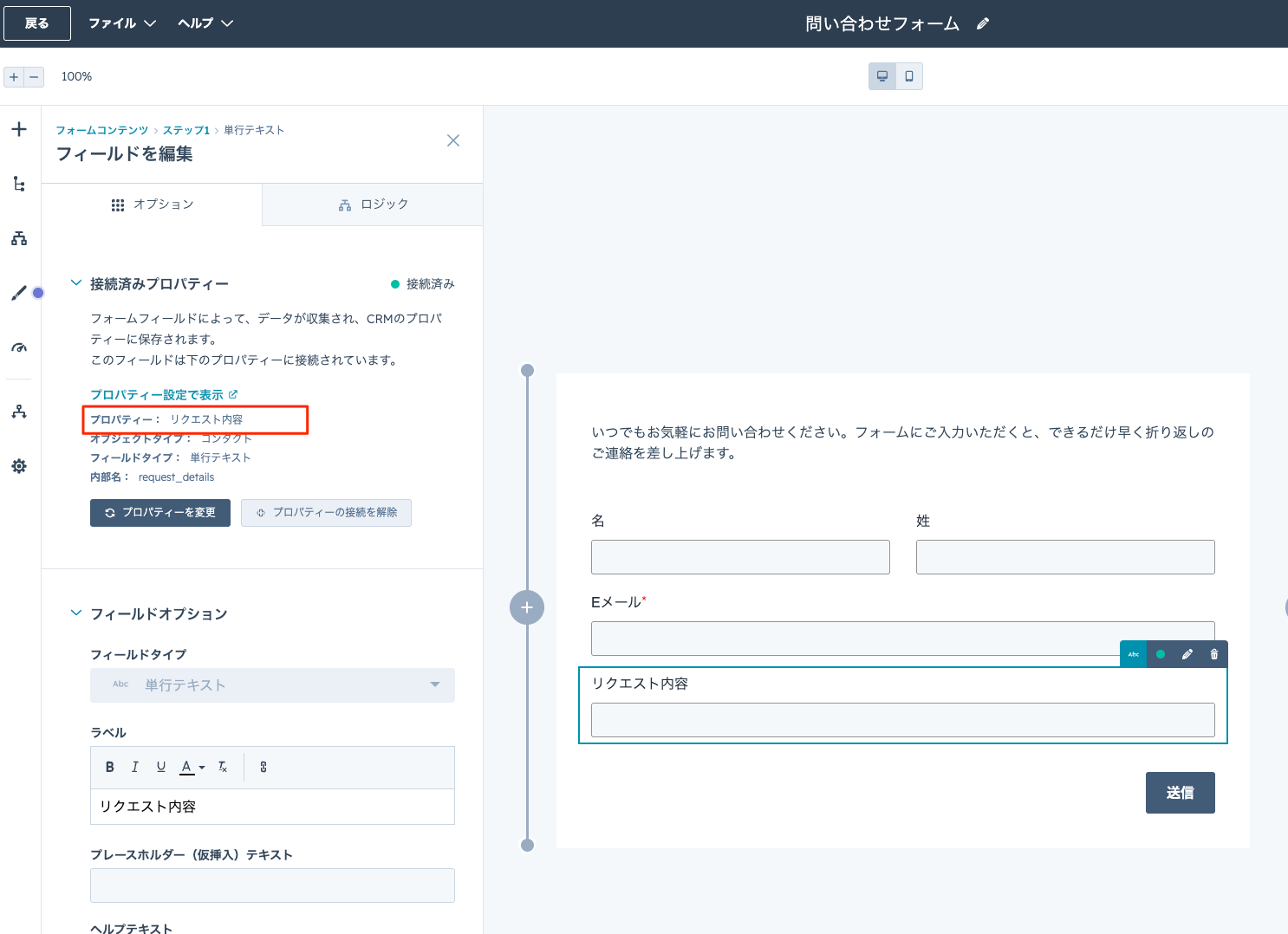
▶️ 前提A:フォームの確認
送信内容が保存されるフォーム項目(例:リクエスト内容)が、どのプロパティに入るかを確認します。
▶️ 前提B:カスタムプロパティの作成
AIの判定結果を書き込むためのカスタムプロパティを作成します。
例:顧客タイプ
列挙値:見込み客 / 売り込み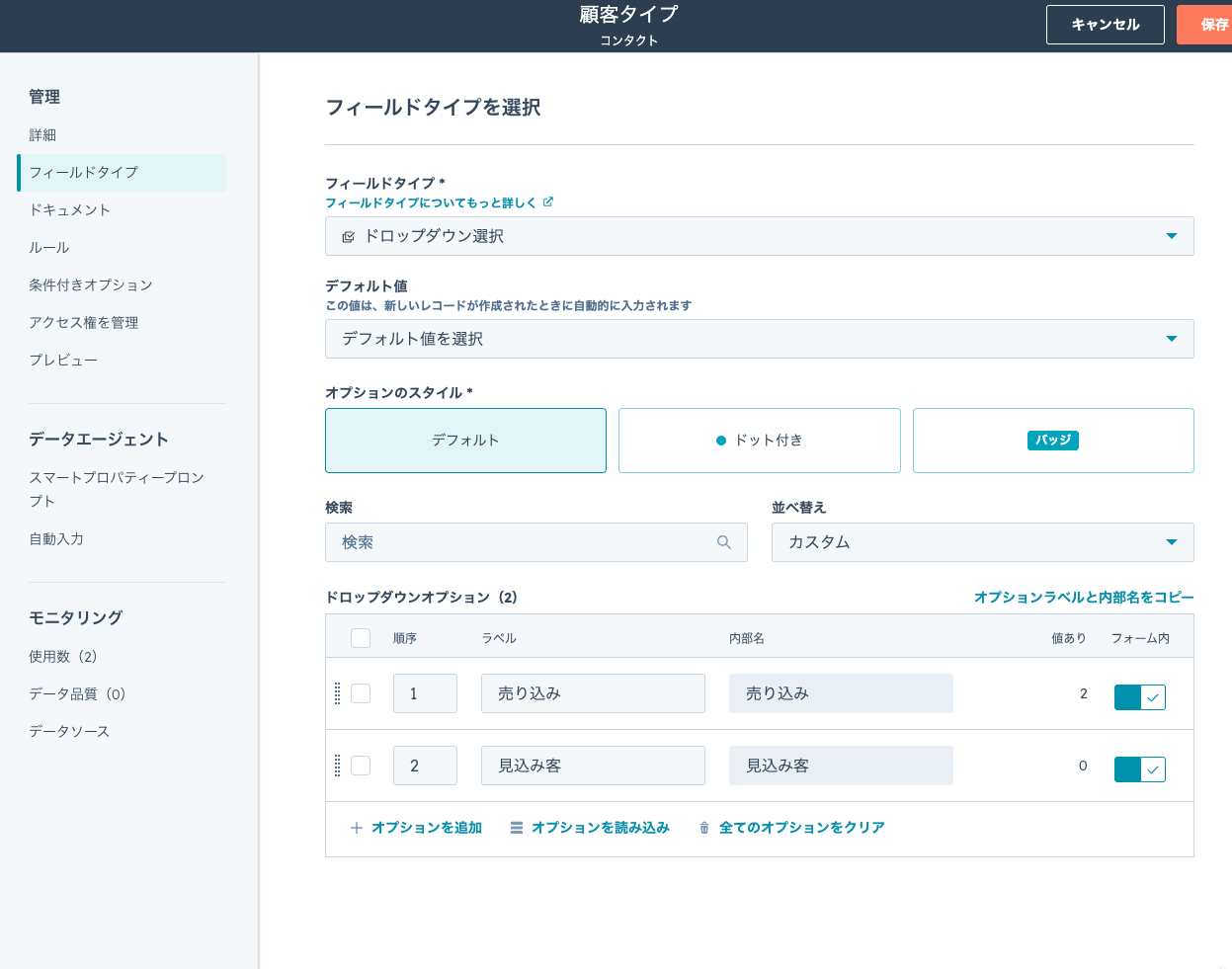
ワークフロー作成
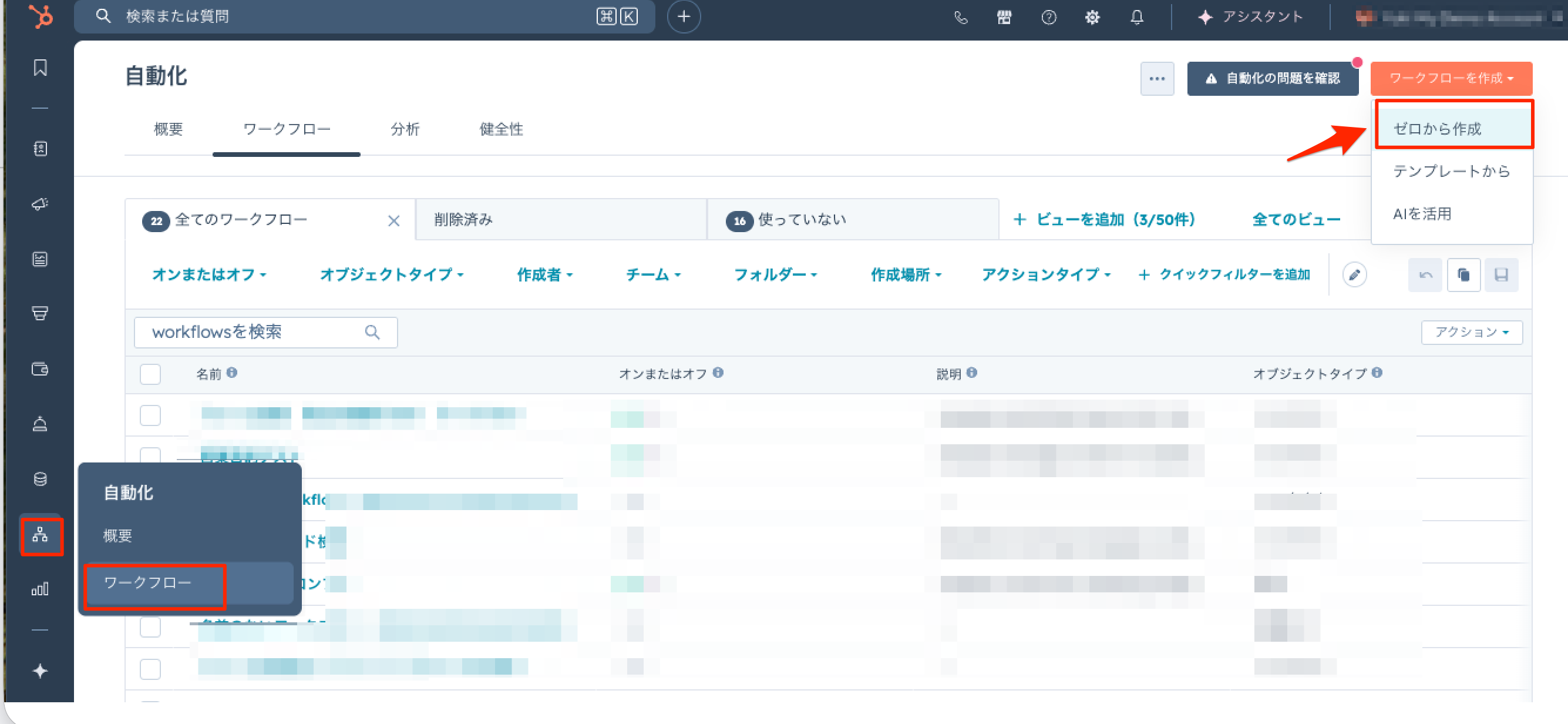
▶️ 1.左サイドバーから、ワークフローを選択>ワークフローを作成>ゼロから作成をクリック
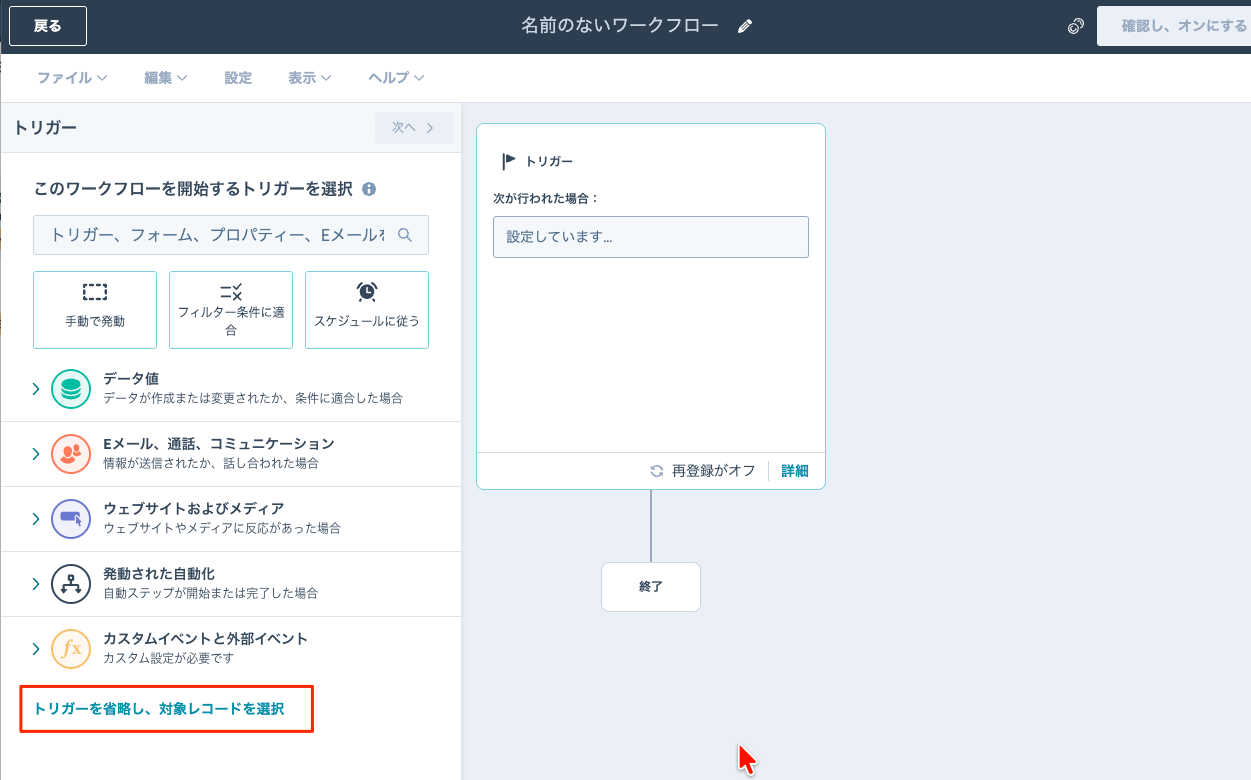
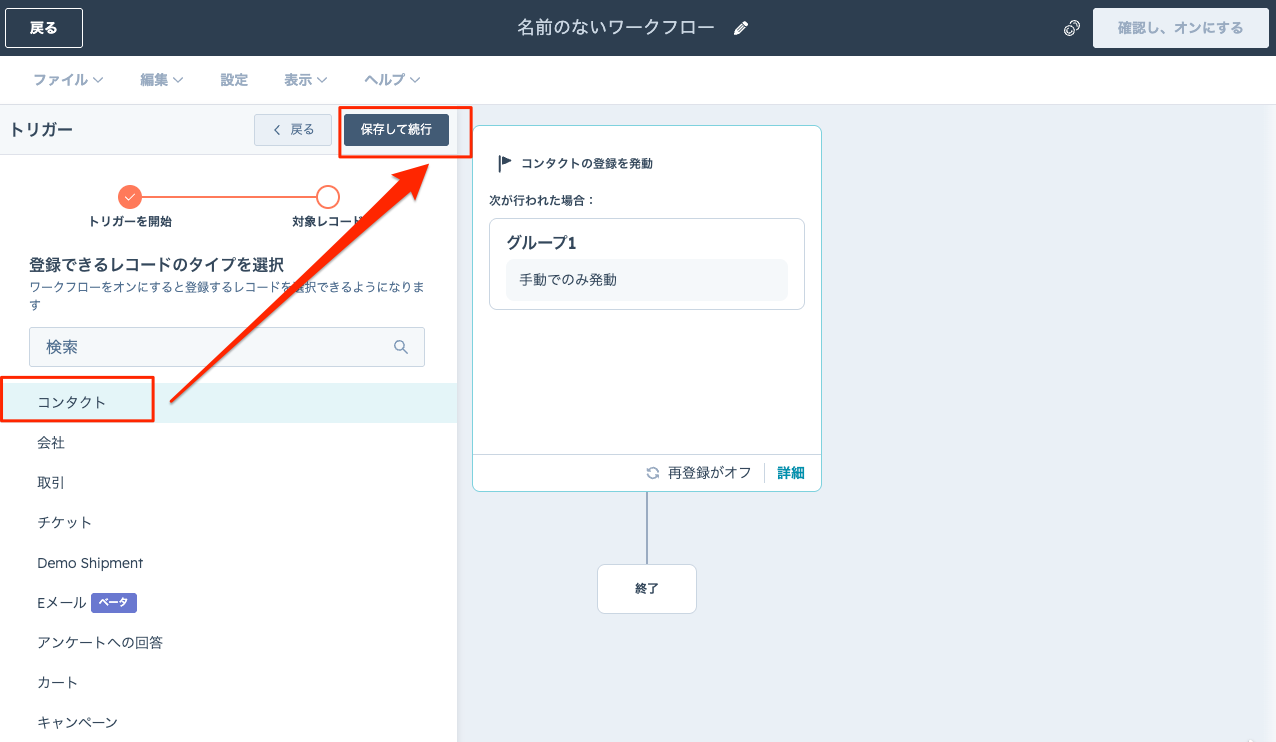
▶️ 2.トリガーを省略し、対象レコードを選択をクリック
▶️ 3.コンタクトを選択し、「保存して続行」
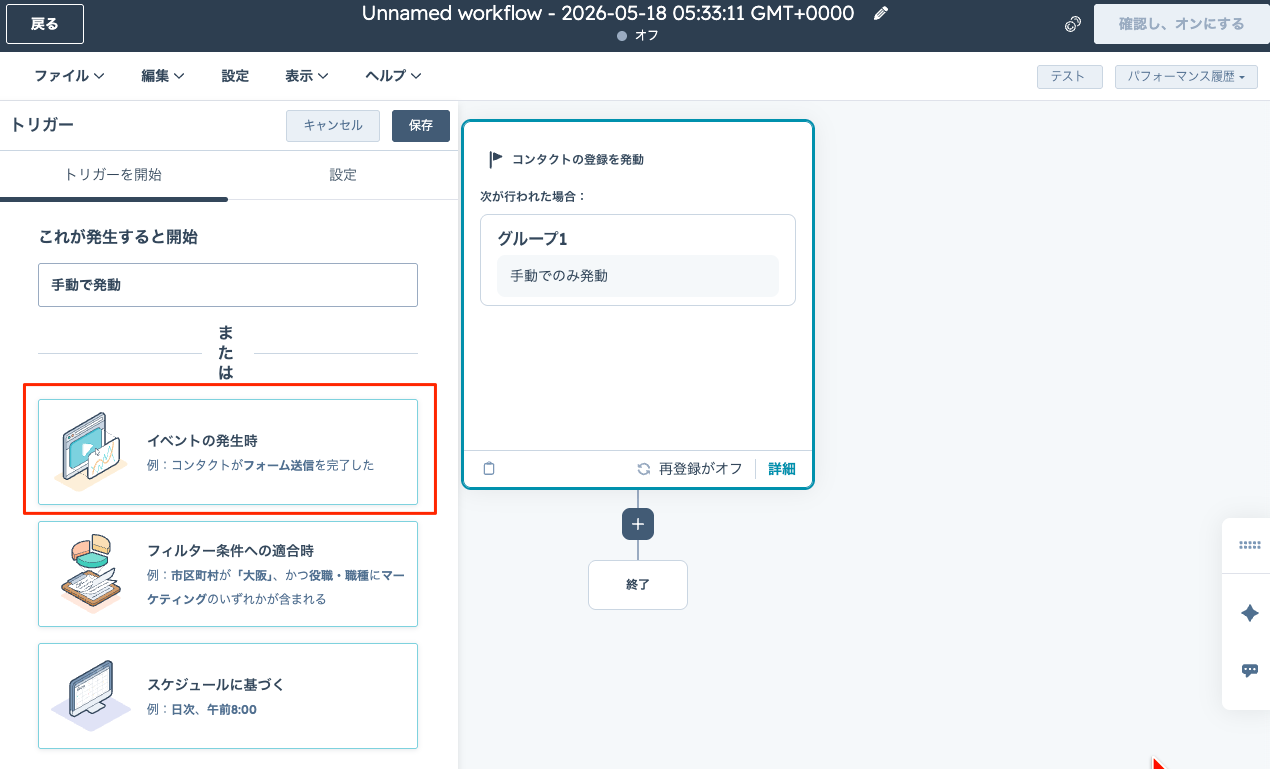
▶️ 4.トリガーで「イベントを開始」を選択
▶️ 5.フォーム送信を選択>保存 保存後にトリガーボックス下の➕マークを押してアクション追加
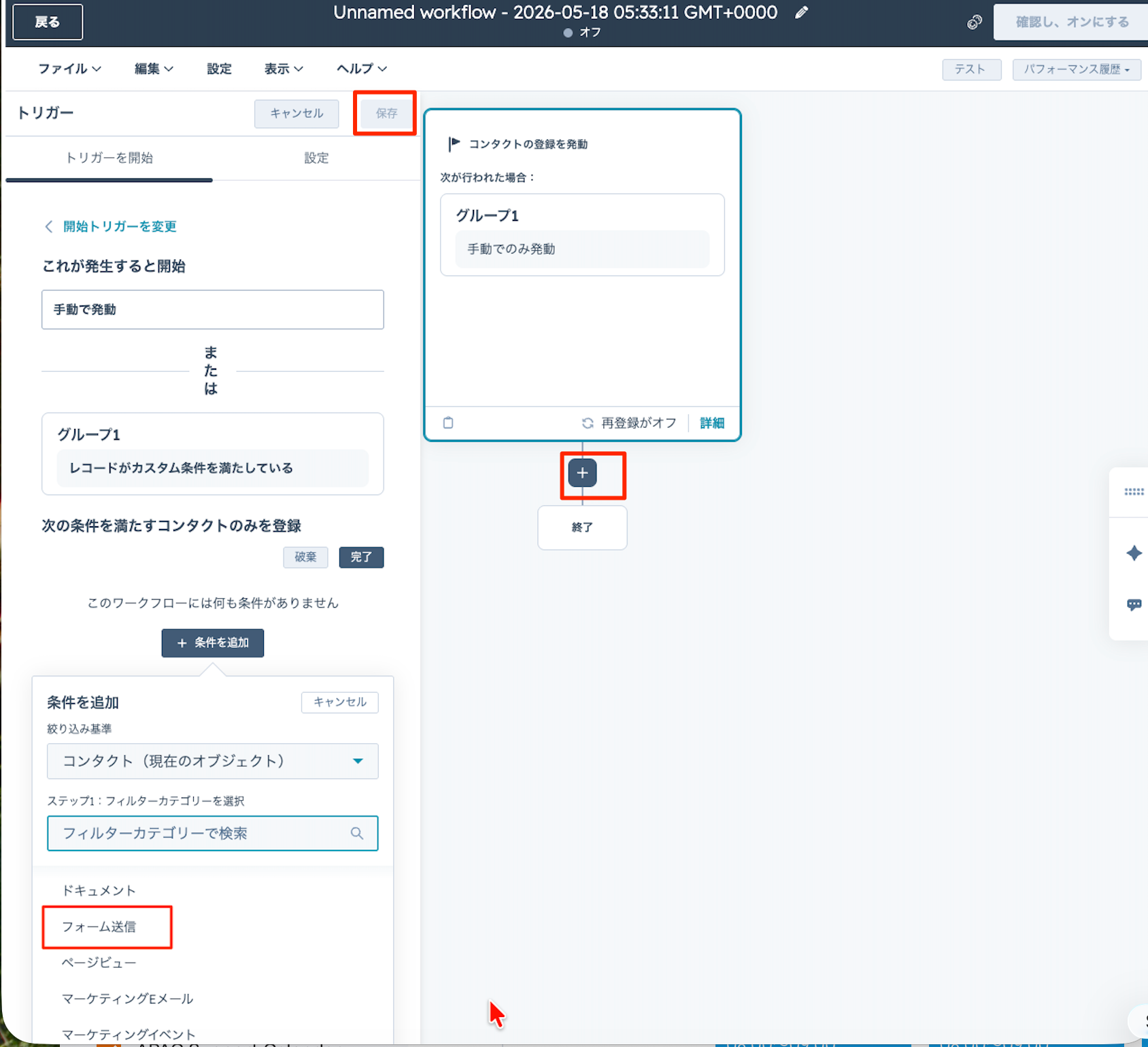
(必要に応じて、対象フォームや、送信回数/送信日を絞り込む、再登録をONにする)
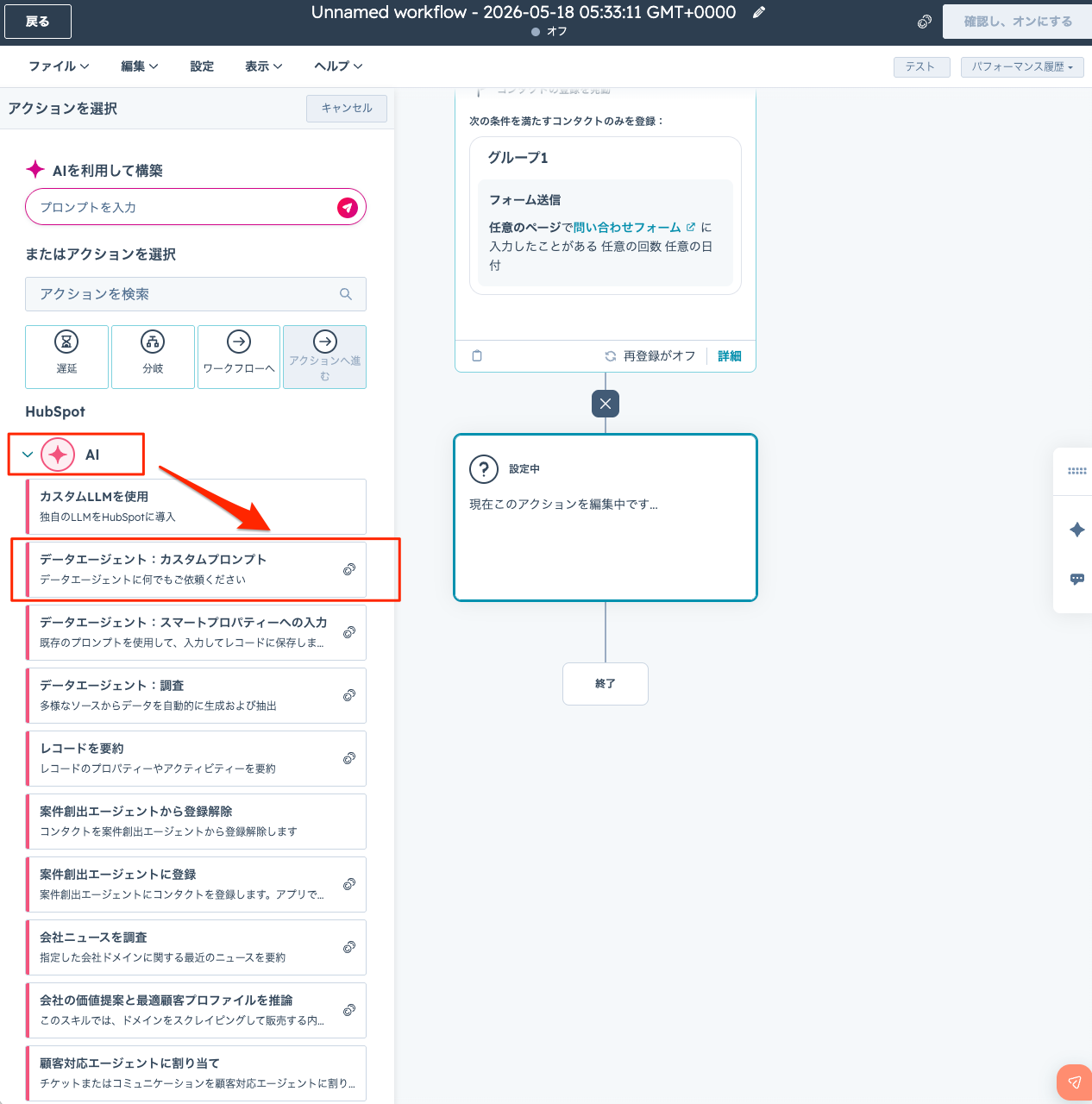
▶️ 6. AIタブから「データエージェント:カスタムプロンプト」を選択
▶️ 7. 「カスタムスマートアクションを設定する」に下記プロンプトをペースト
▶️ 8.プロンプト内のトークンを選択するのに、「登録されたコンタクト」を選択
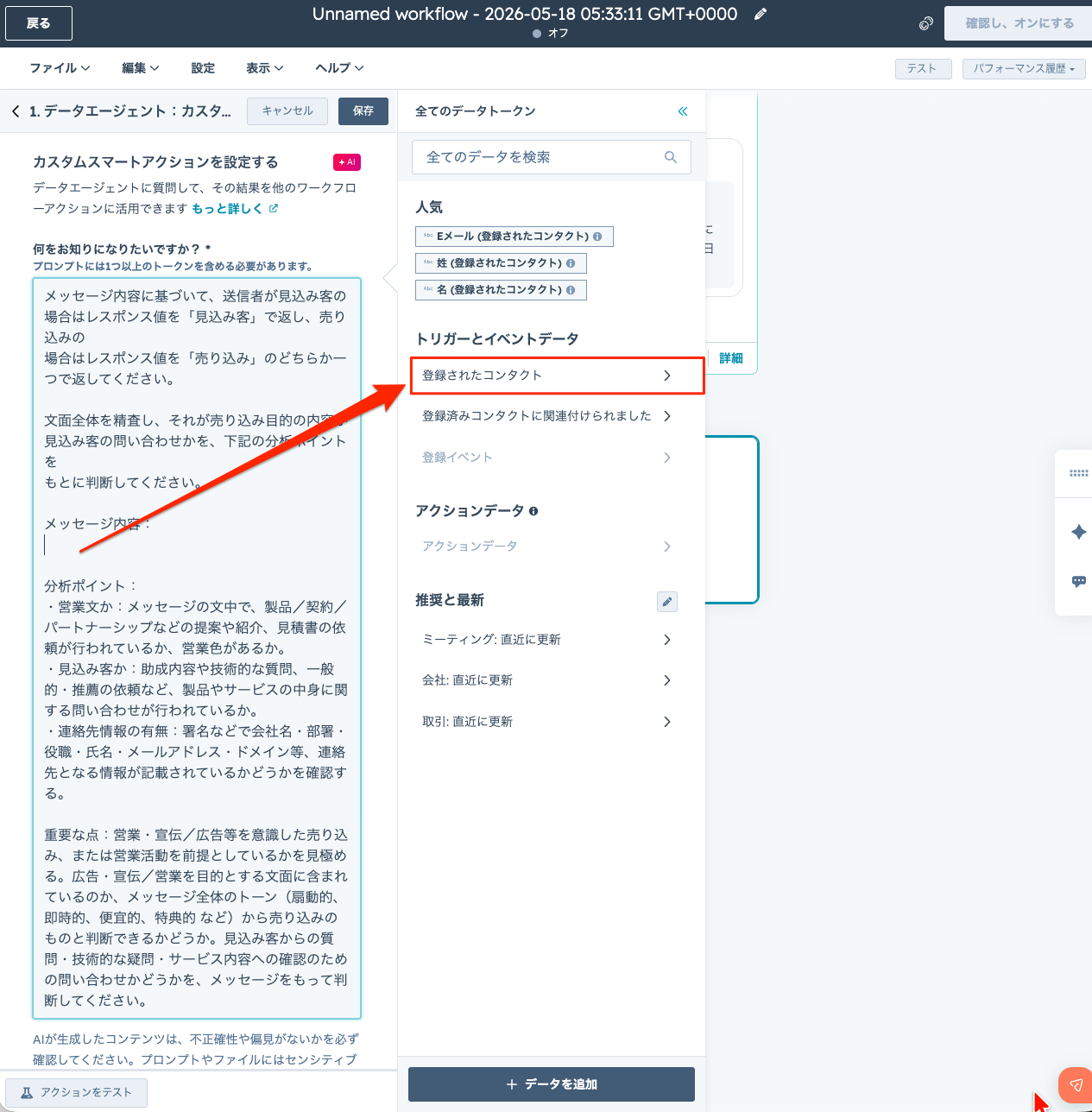
プロンプト
メッセージ内容に基づいて、送信者が見込み客の
場合はレスポンス値を「見込み客」で返し、売り込みの
場合はレスポンス値を「売り込み」のどちらか一つで返してください。
文面全体を精査し、それが売り込み目的の内容か
見込み客の問い合わせかを、下記の分析ポイントを
もとに判断してください。
メッセージ内容:
トークン(データを参照する特定のプロパティー)を選択(下記8番)
分析ポイント:
・営業文か:メッセージの文中で、製品/契約/パートナーシップなどの提案や紹介、見積書の依頼が行われているか、営業色があるか。
・見込み客か:助成内容や技術的な質問、一般的・推薦の依頼など、製品やサービスの中身に関する問い合わせが行われているか。
・連絡先情報の有無:署名などで会社名・部署・役職・氏名・メールアドレス・ドメイン等、連絡先となる情報が記載されているかどうかを確認する。
重要な点:営業・宣伝/広告等を意識した売り込み、または営業活動を前提としているかを見極める。広告・宣伝/営業を目的とする文面に含まれているのか、メッセージ全体のトーン(扇動的、即時的、便宜的、特典的 など)から売り込みのものと判断できるかどうか。見込み客からの質問・技術的な疑問・サービス内容への確認のための問い合わせかどうかを、メッセージをもって判断してください。
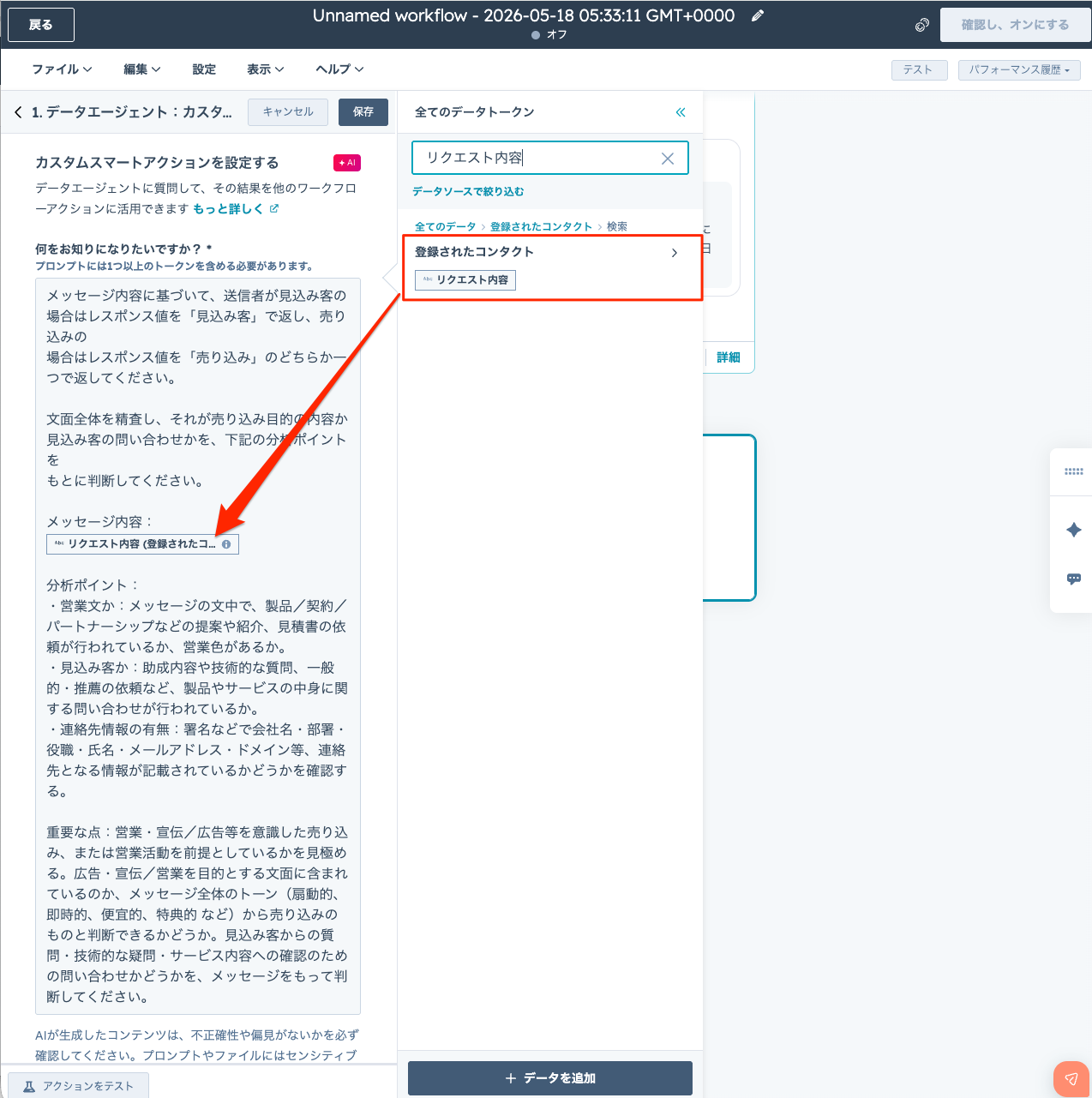
▶️ 9.「登録されたコンタクト」の「リクエスト内容」(上記前提Aのフォームの項目にあるプロパティー)をトークンとして選択
▶️ 10.アクション出力>出力を追加 出力名: 例)search _result と、データ形式:列挙を選び、前提Bのカスタムプロパティーと合わせる形で、列挙値に「見込み客」「売り込み」の項目を追加し、保存し、➕マークを押してアクション追加します。
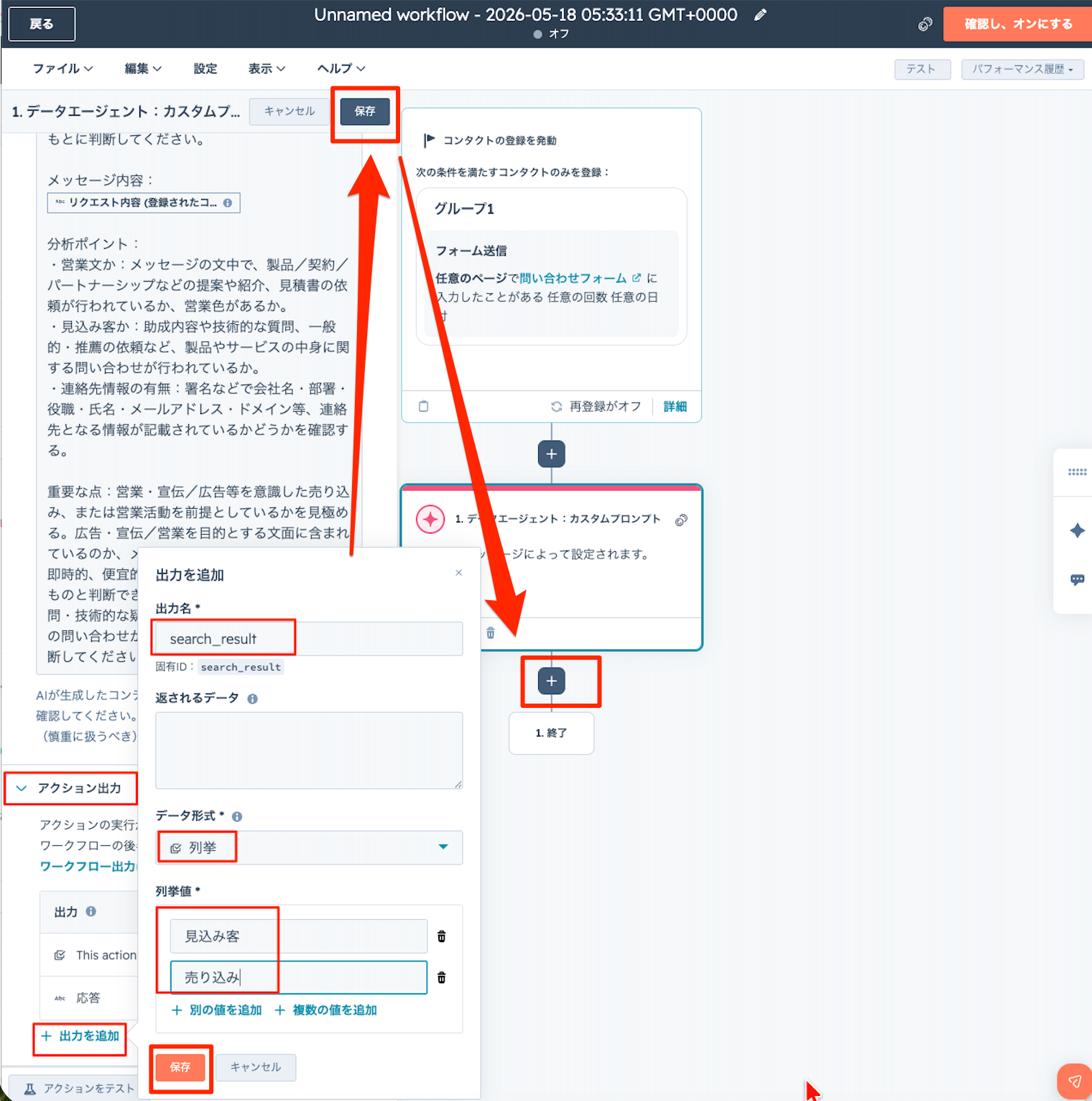
なお、ここで設定する「search_result」は、AIアクションの結果を一時的に受け取るための値であり、コンタクトプロパティ一覧に表示される項目ではありません。
▶️ 11.レコードを編集を選択
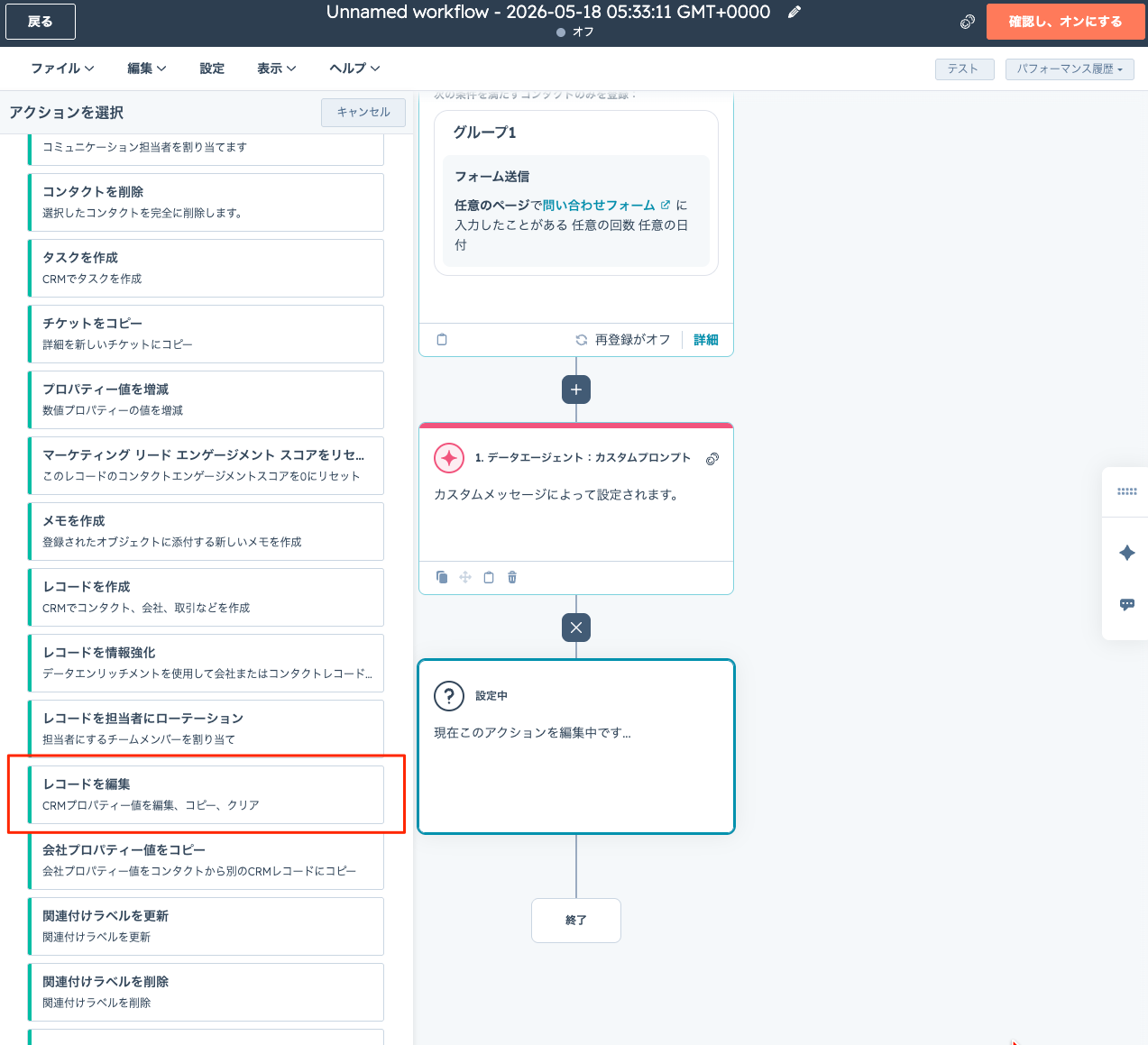
▶️ 12.編集対象のプロパティーに、前提Bで作成した「顧客タイプ」を選択、置換先を選択するのにデータトークンを選択>データエージェント:カスタムプロンプトを選択
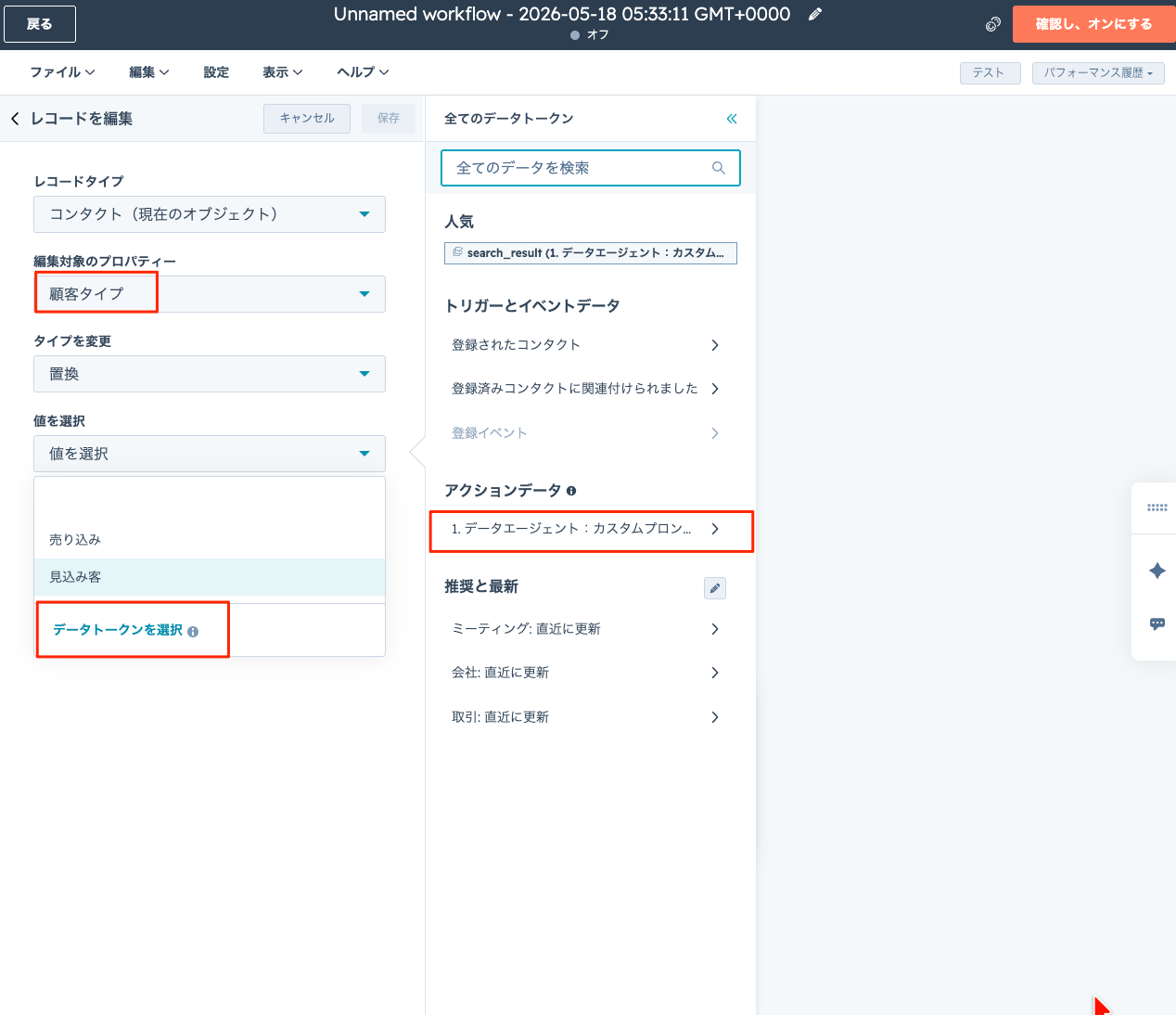
▶️ 13.上記10で設定した「search_result」を選択。
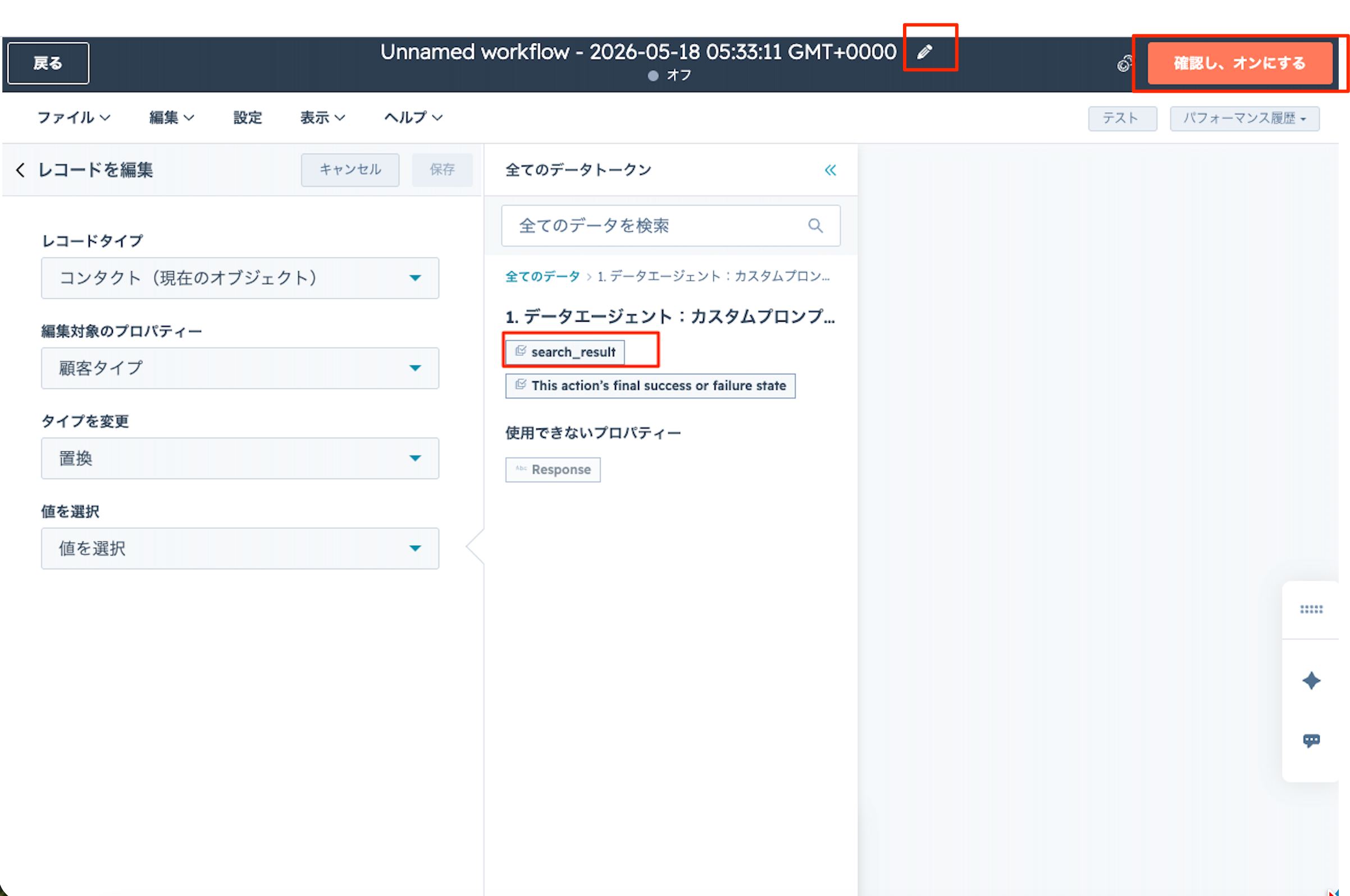
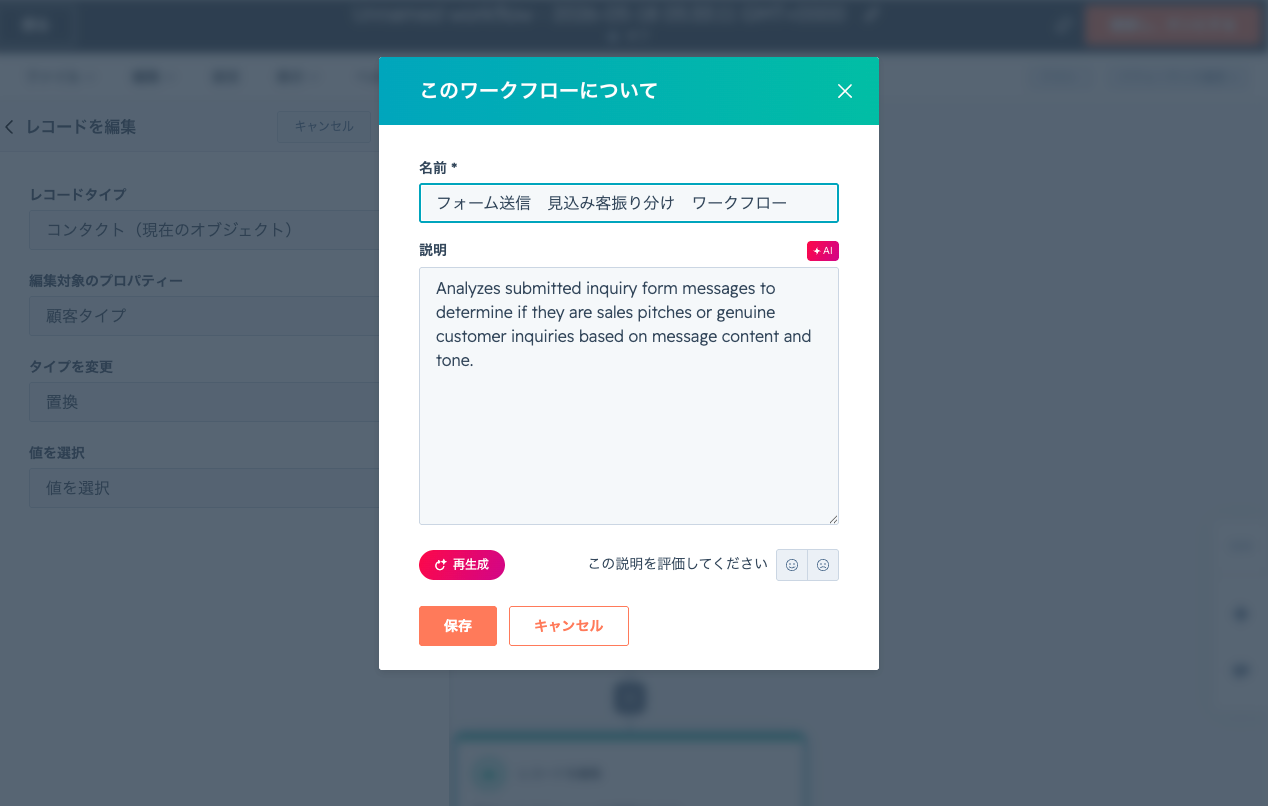
▶️ 14.これでワークフローの流れの設定は完成なので、鉛筆マークからワークフローに名前をつけて保存します。英文とはなりますが、AIに説明文を生成させると、後からどのような目的のワークフローであるかがわかりやすいです。
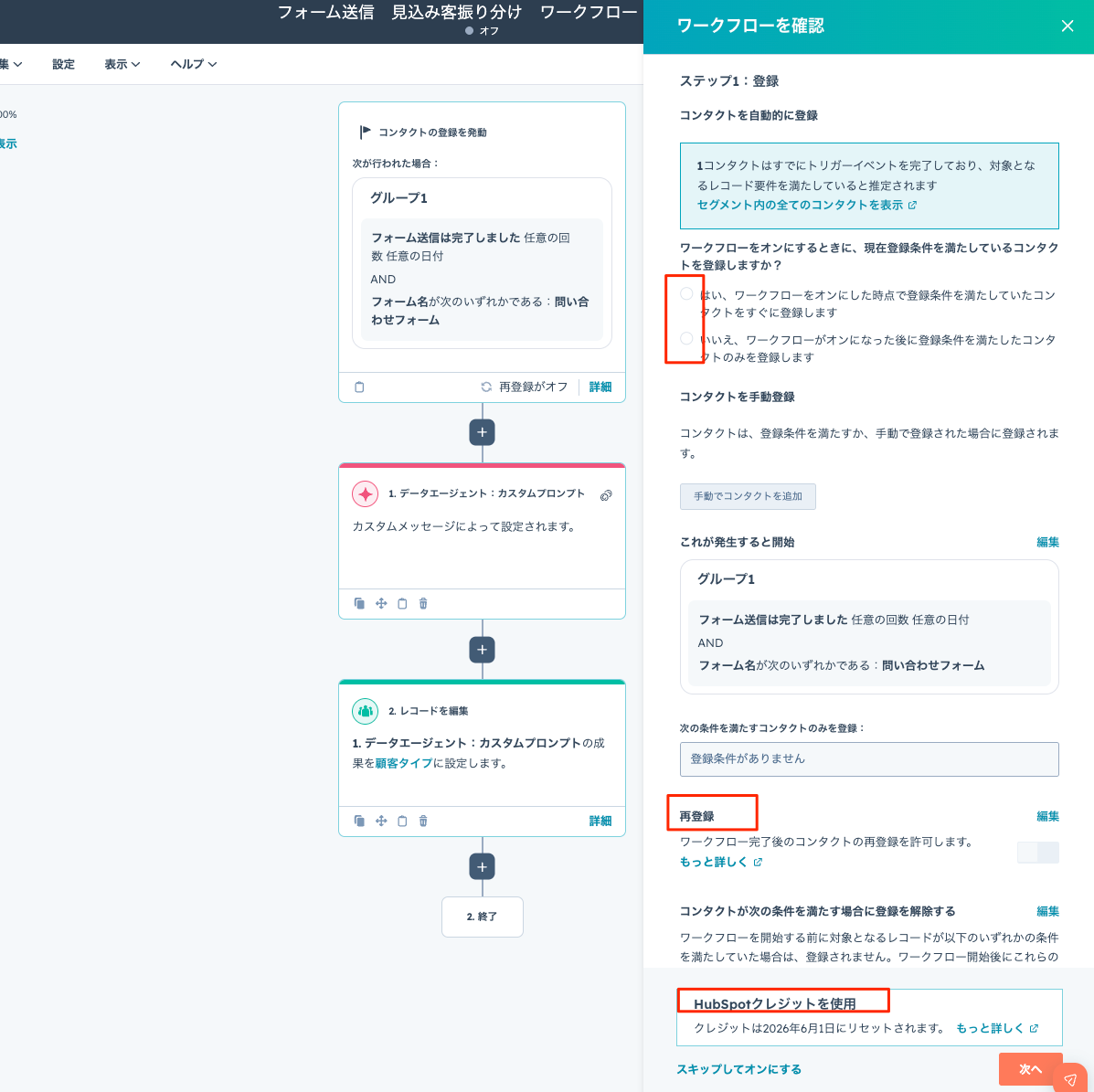
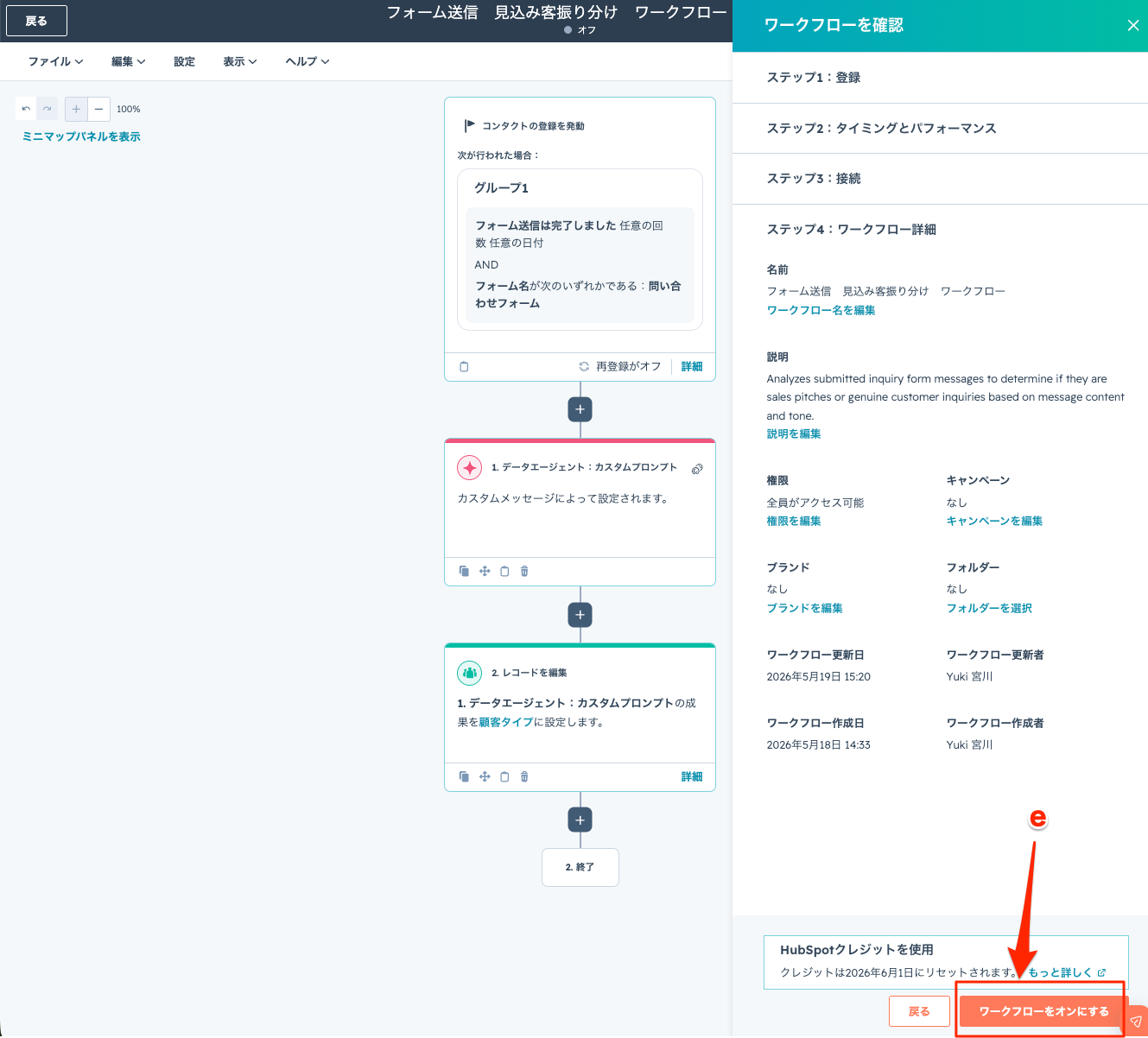
▶️ 15.右上のオレンジボタン「確認しONにする」
▶️ 16.ワークフローが動きはじめるにあたっての確認事項があります。
-
これまでに該当フォームを送信している既存コンタクトをワークフローに登録させるか?(はい/いいえ)の選択
-
再登録の状況確認(一度ワークフローを完了したコンタクトが再度トリガー条件を満たした場合、ワークフローに登録させるか否か)
-
HubSpotクレジットを使用すること
をこの「ステップ1:登録で」確認できます。
▶️ 17.「ステップ2:タイミングとパフォーマンス」 「ステップ3:接続」 は必要に応じて設定ください。
▶️ 18.「ステップ4:ワークフロー詳細」 を確認し、「ワークフローをオンにする」をクリックすると、ワークフローが動き始めます。
テストしてみる
ワークフローをオンにしたら、まずはテストしてみましょう。
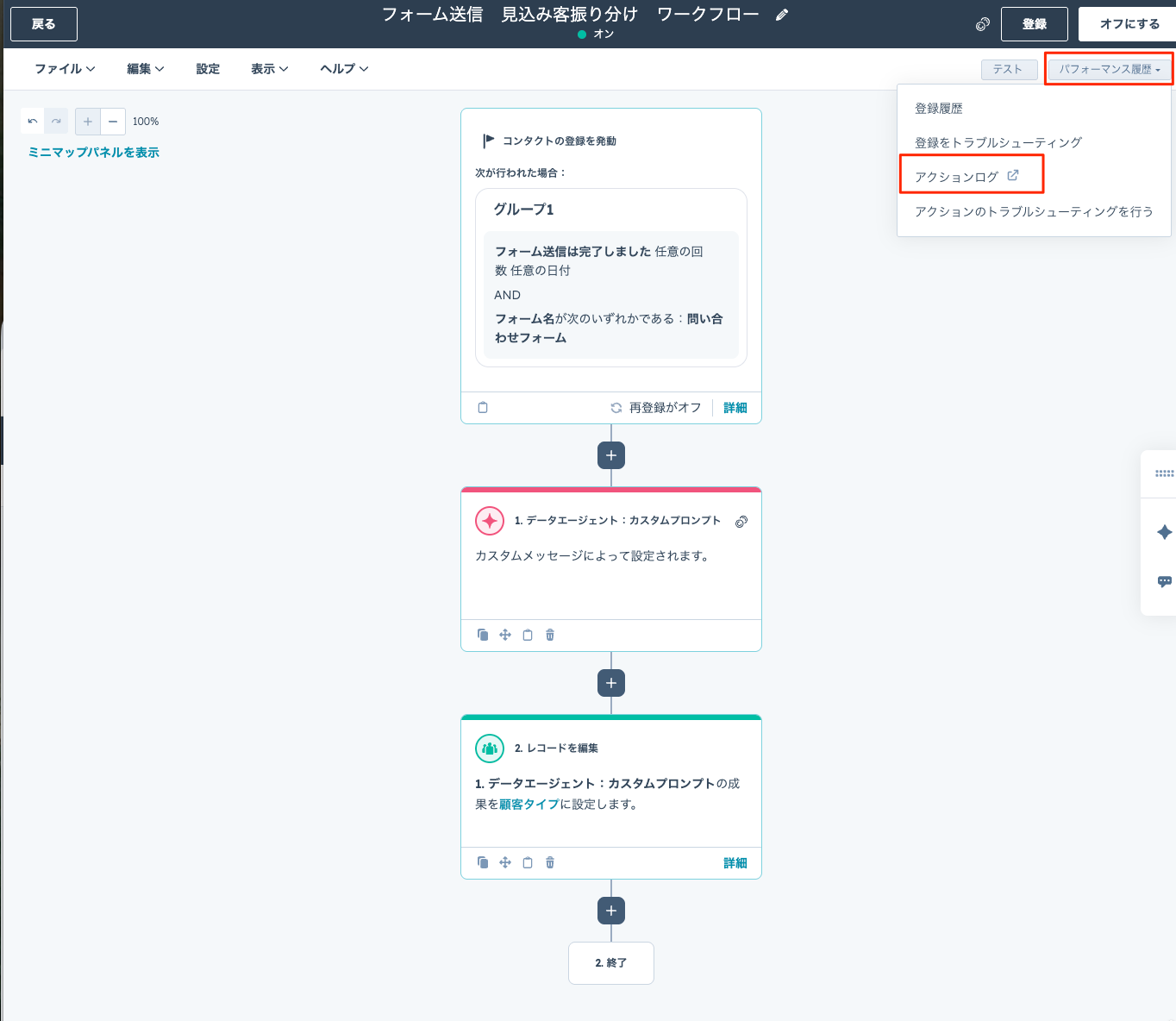
実際にフォーム送信を行い、ワークフローのアクションログで動作を確認します。
ワークフローをオンにしたので早速テストしてみます!
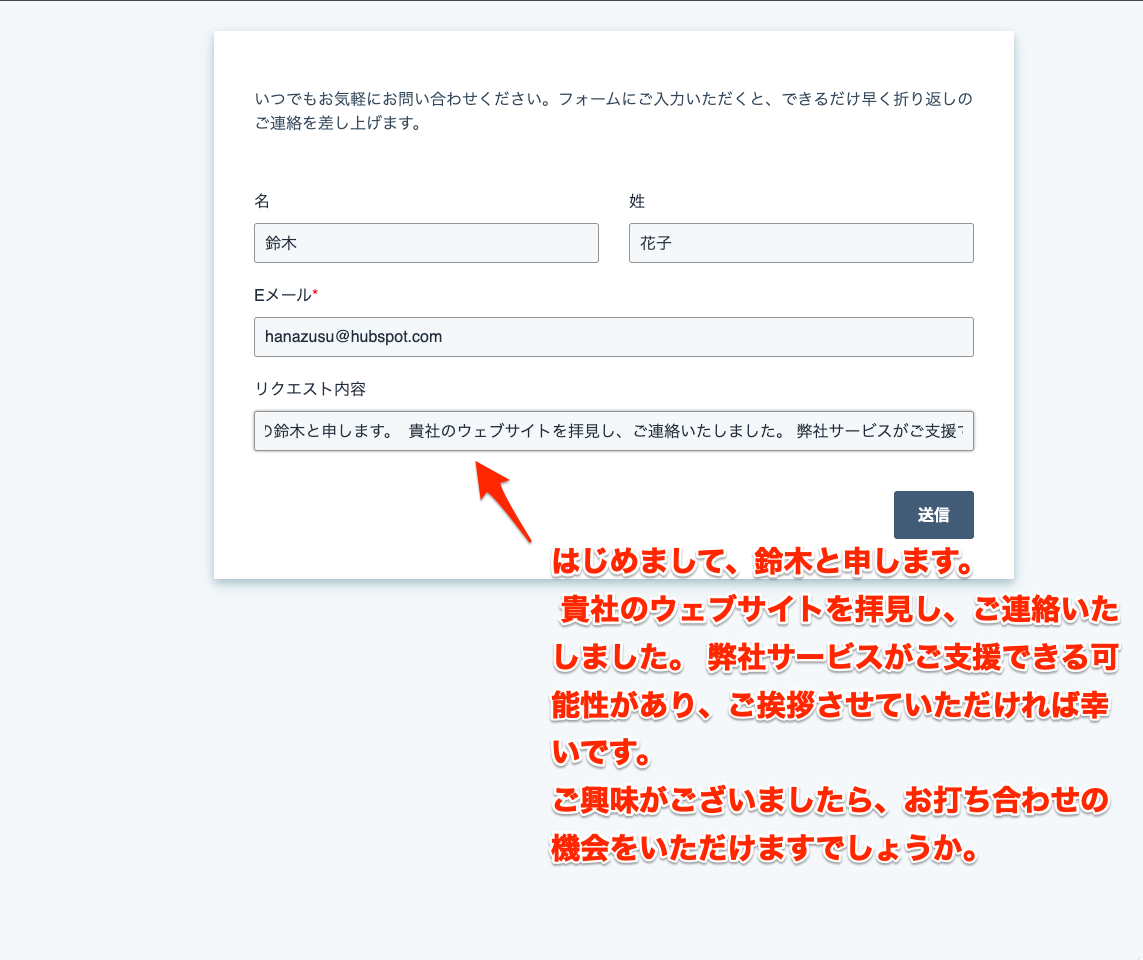
下記内容でフォーム送信をし
はじめまして、鈴木と申します。 貴社のウェブサイトを拝見し、ご連絡いたしました。 弊社サービスがご支援できる可能性があり、ご挨拶させていただければ幸いです。 ご興味がございましたら、お打ち合わせの機会をいただけますでしょうか。
ワークフローのアクションログで、動向を確認します。
カスタムプロンプトの詳細を確認すると、
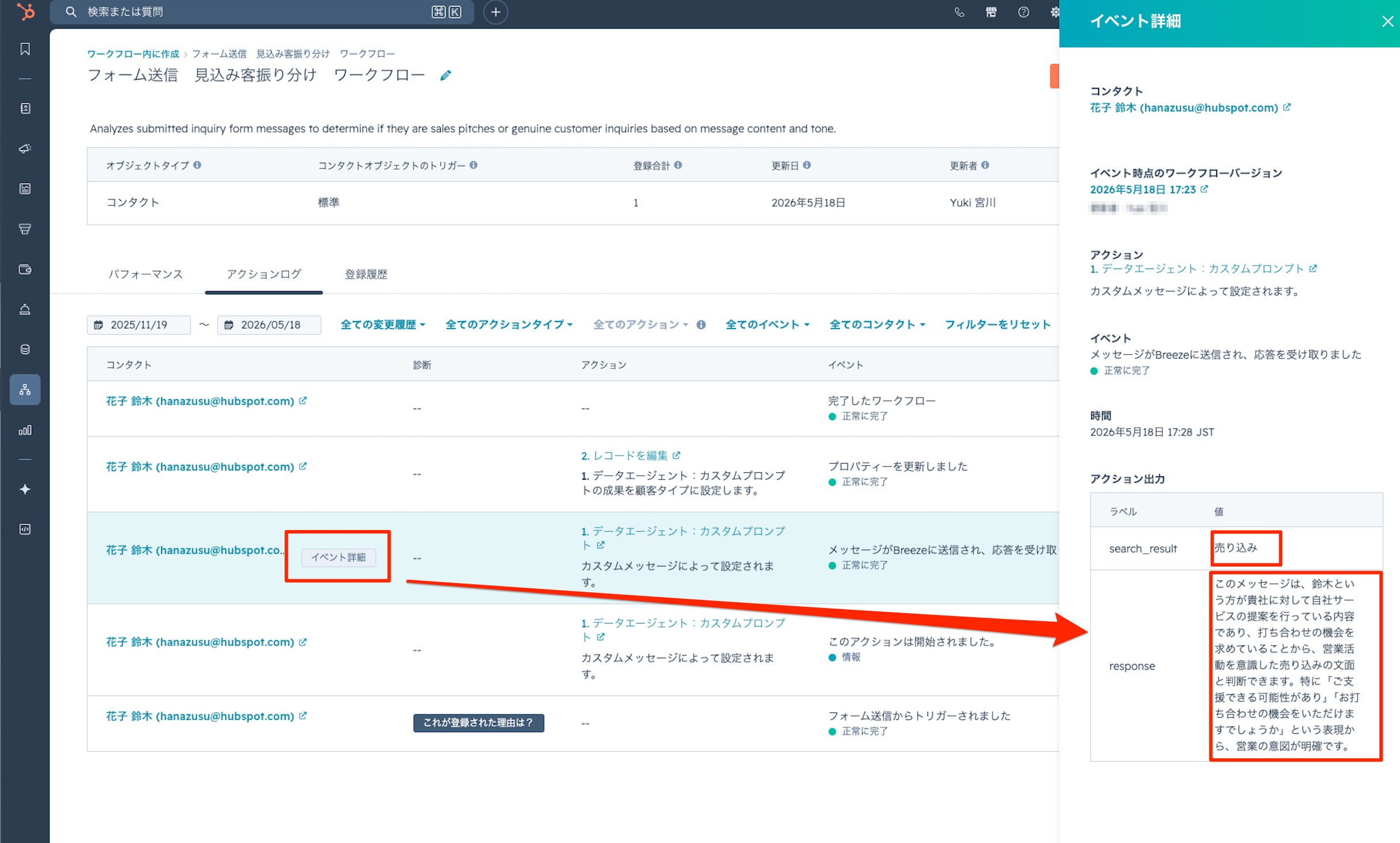
イベント:メッセージがBreezeに送信され、応答を受け取りました
search_result : 売り込み
response : このメッセージは、鈴木という方が貴社に対して自社サービスの提案を行っている内容であり、打ち合わせの機会を求めていることから、営業活動を意識した売り込みの文面と判断できます。特に「ご支援できる可能性があり」「お打ち合わせの機会をいただけますでしょうか」という表現から、営業の意図が明確です。
とAIにより、「見込み客か、売り込みか?」で言うと、「売り込み」であると判断されています!
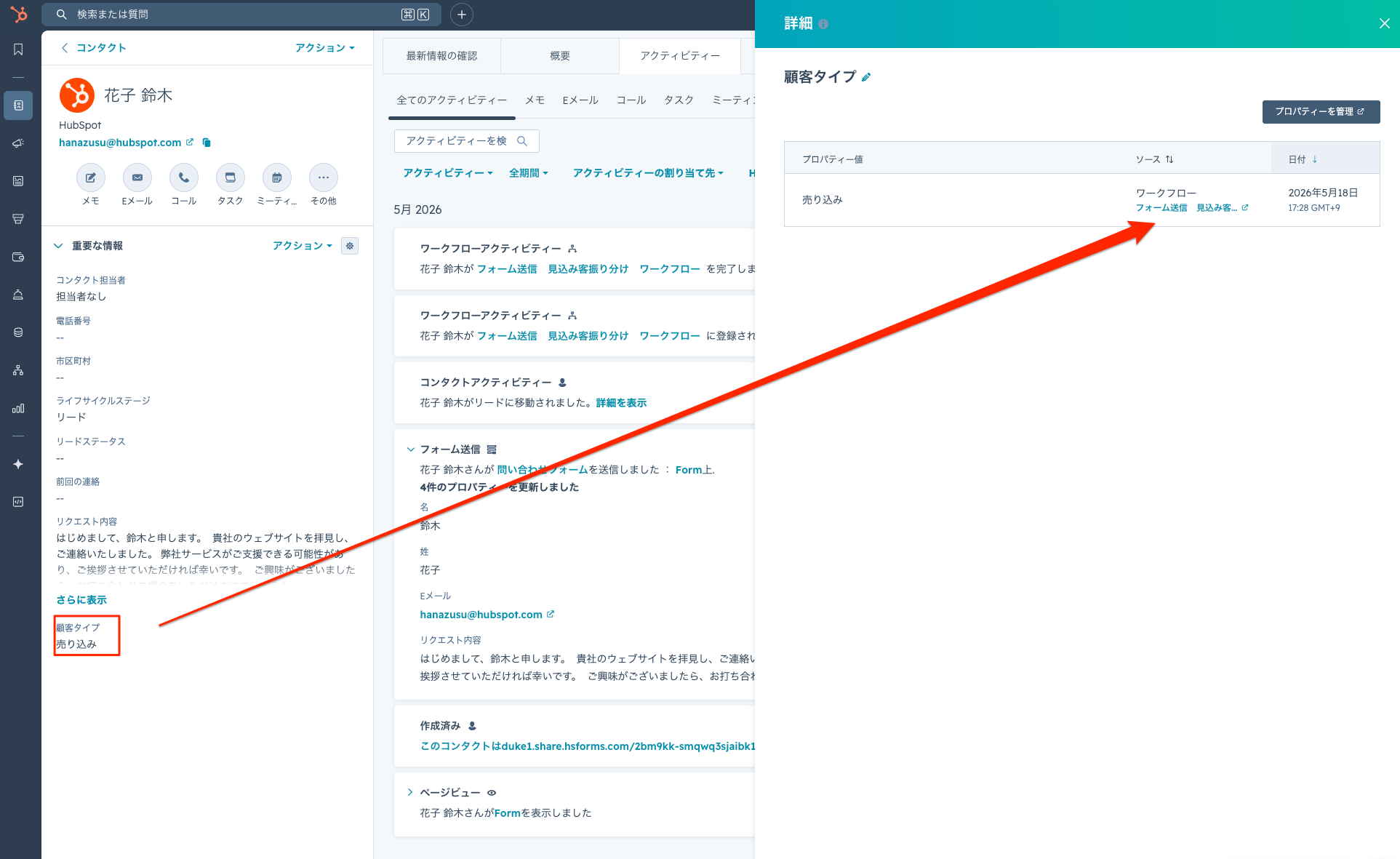
さらにコンタクトレコードを確認すると、前提Bで作成したカスタムプロパティ 顧客タイプ に、ワークフロー経由で 売り込み と入力されていることが確認できます。
このあと、どう分岐させるか
判定結果がコンタクトのカスタムプロパティー入るようになったら、その後の処理は自由に広げられます。
有効な問い合わせだった場合(顧客タイプ:見込み客)
- 通常通りコンタクトを作成・更新する
- 担当チームに通知する
- 必要に応じてフォローアップタスクを作成する
営業目的だった場合(顧客タイプ:売り込み)
- 営業目的フラグを付与する
- 通常のリード対応フローには乗せない
- 確認用のリストや専用ビューに分ける
といった対応が考えられ、現場では「すべての新規フォーム送信を目視確認する」必要がなくなり、本来見るべき問い合わせに集中しやすくなります。
クレジット確認
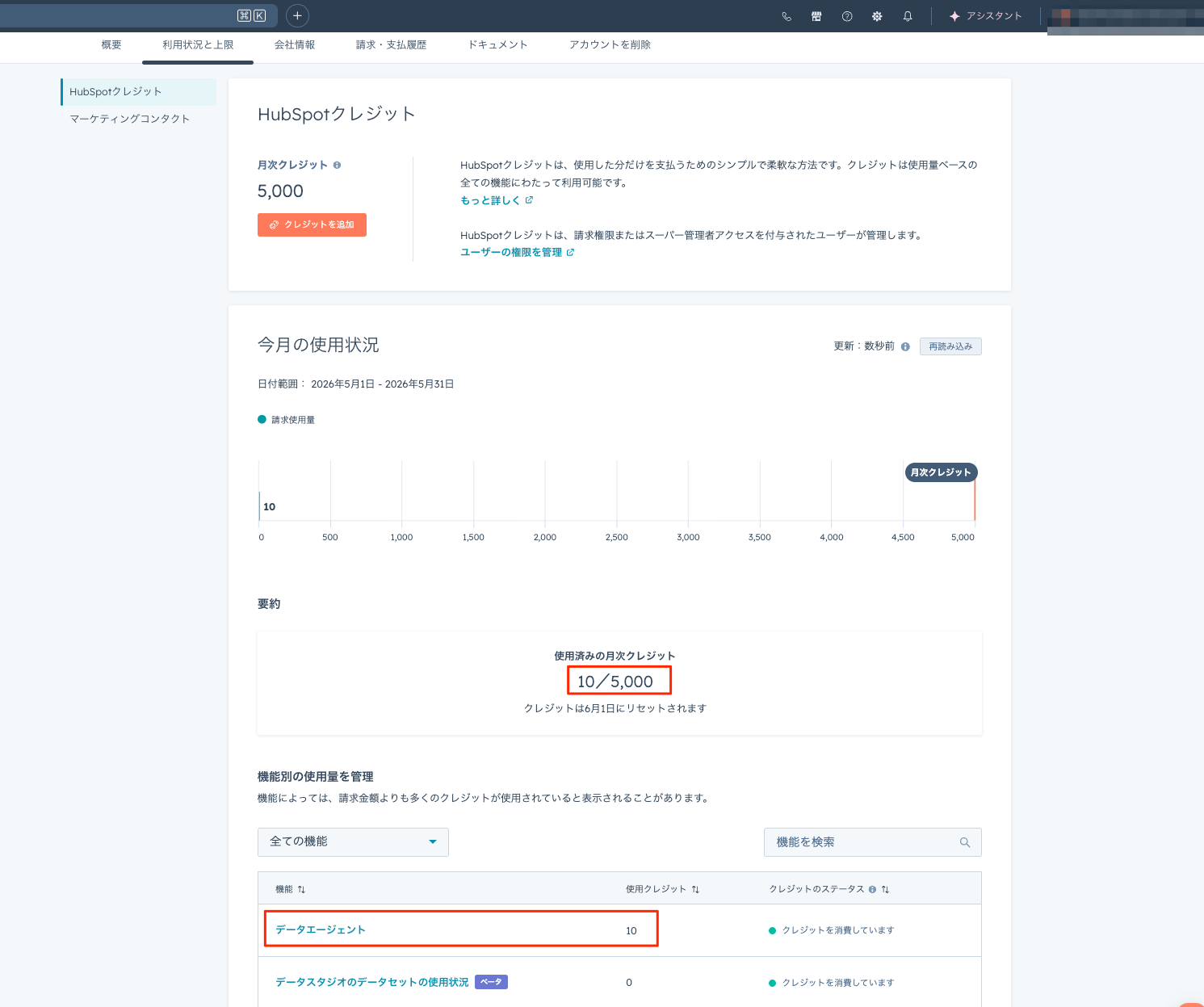
冒頭でHubSpotクレジットの消費について触れましたが、実際に何クレジット消費されたか確認しましょう!
HubSpot右上のアカウント名から、アカウントと請求>利用状況と上限>HubSpotクレジット にて使用したクレジットを確認できます!。
ワークフローの Breeze / Data Agent アクション:1回の実行あたり 「10 クレジット」
が使用されているのが確認できます。
最初は100点を目指さなくて大丈夫
試してみる上で大事なのは、最初から完璧な判定を目指しすぎないことです。
もちろん、AIが間違うことはあります。ですが、それは人が判断する場合でも同じです。大切なのは、まず小さく試し、結果を見ながら調整していくことです。
たとえば最初は、
- 特定のフォームだけに適用する
- 判定結果をすぐ本番処理に使うのではなく、まずは内部確認用に出す
- よくある営業文面をもとにプロンプトを改善する
といった形で始めると、安心して導入しやすくなります。
AIを「絶対に間違えない判定機」として使うのではなく、「一次仕分けを担ってくれるやる気のある後輩」のように考えると、ぐっと取り入れやすくなります。

カスタムプロンプトのその他の便利な使い方
フォーム送信の振り分け以外にも、カスタムコードアクションは「少し条件が複雑」「標準機能だけではあと一歩足りない」と感じる場面で活躍します。ここでは、ラフなアイデアをご紹介させていただきますね!
-
問い合わせ内容に応じて担当チームを振り分ける
-
入力内容を整形して、社内で見やすい形に変換する
-
優先度の高い問い合わせだけをすぐ通知する
-
申込内容や回答内容のチェックを自動化する
最初から完璧な判定を目指さなくても、営業・サポート・マーケティングの次のアクションを少しでも分けやすくするだけで、運用の価値は十分あります。
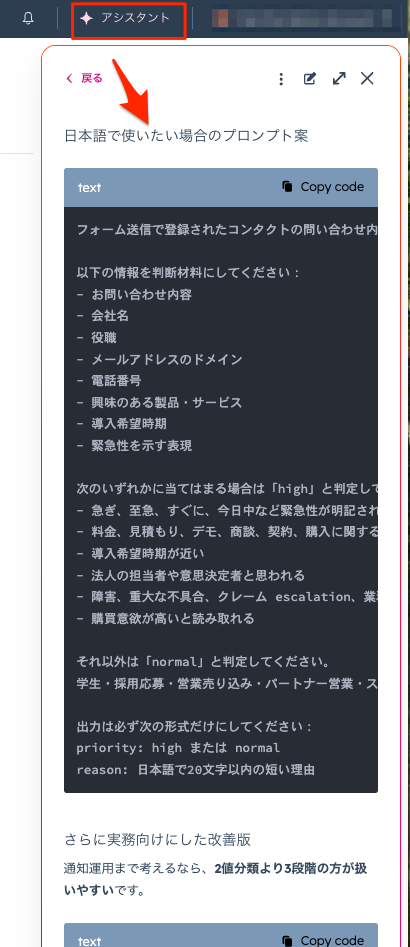
どんなプロンプトがいいかなと悩んだ際は、Breezeアシスタントに相談してみていただき、クレジット余っていたら、ぜひいろいろ試してみてください。相談はクレジット消費しません👍
(「ワークフローのカスタムプロンプトを使って、フォーム送信でくるお問い合わせの中で、優先度の高い問い合わせだけをすぐ通知したいと希望しています。 ワークフローで使うプロンプトを考えてください!」と入れると、すぐに作成してくれました!)
最後に:初回テスト時の注意点
ワークフローは、一度動かし始めると後戻りできず、影響範囲が大きくなることがあります。そのため、初回は次のような進め方がおすすめです。
- まずは既存コンタクトを登録させずにワークフローをオンにする
- オンにした後、数件だけ手動で登録して挙動を確認する
- 想定通りに動くことを確認してから、本格運用に切り替える
最初に小さく試してから全体に広げるほうが、安心して運用を始めやすいと思います。
皆様の日々の業務が少しでも楽になりますように!
注意:HubSpotは日々アップデートされているため、本記事の内容や画面イメージ、リセット手順が将来変更される可能性があります。最新の仕様・操作方法については、ナレッジベースの記事をご確認ください。
Leave a Reply