
「新規リードが思うように伸びない」「過去の商談データが溜まっていても活用できない」 というご相談はHubSpotユーザからよくいただきます。さぁ活用をはじめようと思った時に、どこから手をつければいいか迷ってしまう方が多いのかなと思っています。
今回はデータ活用でも一番相談が多い失注リードのリサイクル、過去に受注できなかった見込み客に対し、再度アプローチを行う方法をご紹介します。
よくいろんな本やサイトでまずは分析を行い、勝率の高いセグメントを導き出していくという王道のアプローチが書かれていますが、初めて失注リサイクルをはじめようとする方にはハードル高いと思っています。
そこで今回は私がよく現場で「まずはここから始めましょう」と提案している、はじめやすい2つのアプローチをご紹介します。
最初は「この2つ」から初めるのがオススメ
- 失注時に次のアプローチを決める【未来の仕込み】
- お客様の行動から、再検討のサインを拾う【今の動きをキャッチ】
今すぐ結果を出したいなら「2」の方が早いのですが、長期的には「1」の仕込みが必ず効いてきます。
1)失注時に次のアプローチを決める
HubSpotにデータが溜まっても、いざ抽出しようという時に欲しい情報がうまく出せないことはありませんか? 理由は単純で、「収める時に、どう取り出したいか」を決めていないからなんです。
その問題を解決するには担当者が一番覚えている失注のタイミングで、次のアクションを決めて入力しておくという運用が一番シンプルかつ効果的です。
失注時の入力必須化で「忘れない」仕組みを作る
自分たちがリサイクルの判断に必要なプロパティを事前に決めておき、失注ステージに変更する際の入力必須プロパティにして仕組み化してしまいましょう。よくある項目例は下記のとおりです。
- 失注の理由(選択式):「価格」「時期」などフリーテキストではなく選択式の方が絞りやすいです
- 再提案の可否(Yes/No):出禁やターゲット外など、 再提案の余地がない相手を除外
- 再提案の時期(日付):「来期の予算時期に」など決まっていればその日程、そうでなければ営業の判断で再度連絡を入れたい日付を指定
- 不足機能(カテゴリ選択):「外部連携」「スマホ対応」など大まかなカテゴリなど
ココはどれくらい力を入れるかで変わってきます。基本的には大まかなカテゴリなどの選択式が楽だと思いますが本気で管理するならカスタムオブジェクトを用いて管理する方法もあります。 - その他(テキスト):上記で賄えない情報のほか、特に最初は入力に迷うケースが多いと思うので備考的に記入できる項目を用意しておき、徐々に環境を整えていくと良いと思います
管理は「タスク」よりも「ビュー」がオススメ
少しHubSpotを使い慣れている人は「別の取引を作る」とか「タスクを使う」方法なんかも思いつくと思うのですが個人的には「ビュー」で管理するほうがハードルが低いと思います。
タスクなどは作りすぎると未完了のまま溜まってしまいがちですし、そもそも運用始めたばかりの時はルールも定まっておらず色々変更が入ってくることも多いです。
最初は「再提案時期 = 今月」かつ「再提案の可否 = Yes」という条件のビューを作っておくだけで十分見つけることはできますし、一括編集なども使えるので特に最初はビューで管理するのが良いかなと思います。
注意点は今すぐにリサイクルできない事
「失注リサイクルがしたい」と考える時は大体、今フォローが出来る熱いリードが足りない!と感じているときだと思います。しかしこのアプローチは仕込んでから活用出来までに時間がかかるため、今すぐ効果を発揮させることができません。
とはいえ、今の課題を解決することも重要です。その場合は次の方法を検討してみてください。
2)お客様の行動を起点にアプローチする
こちらはインテントセールス(お客さんの意図を汲み取って仕掛ける)寄りのアプローチで、「今日やろう」と思ったらすぐに実行できる方法です。特定の条件の人の中で最近特定の行動を起こしている人、例えば「過去に失注した人」のなかで「直近ウェブサイトを訪問してる人」などを特定します。
今回の例ではもう少し広めに「過去に失注した人」のなかで「直近ウェブサイト訪問、メールクリック、フォーム送信をしてる人」を特定する手順を紹介します。
手順1:スコアリングを設定する
スコアリングも多くの人が躓きやすい機能の一つですが、今回は下図のようなすごくシンプルなスコアリングを設定してみましょう。
▼超ベーシックなスコアリング例
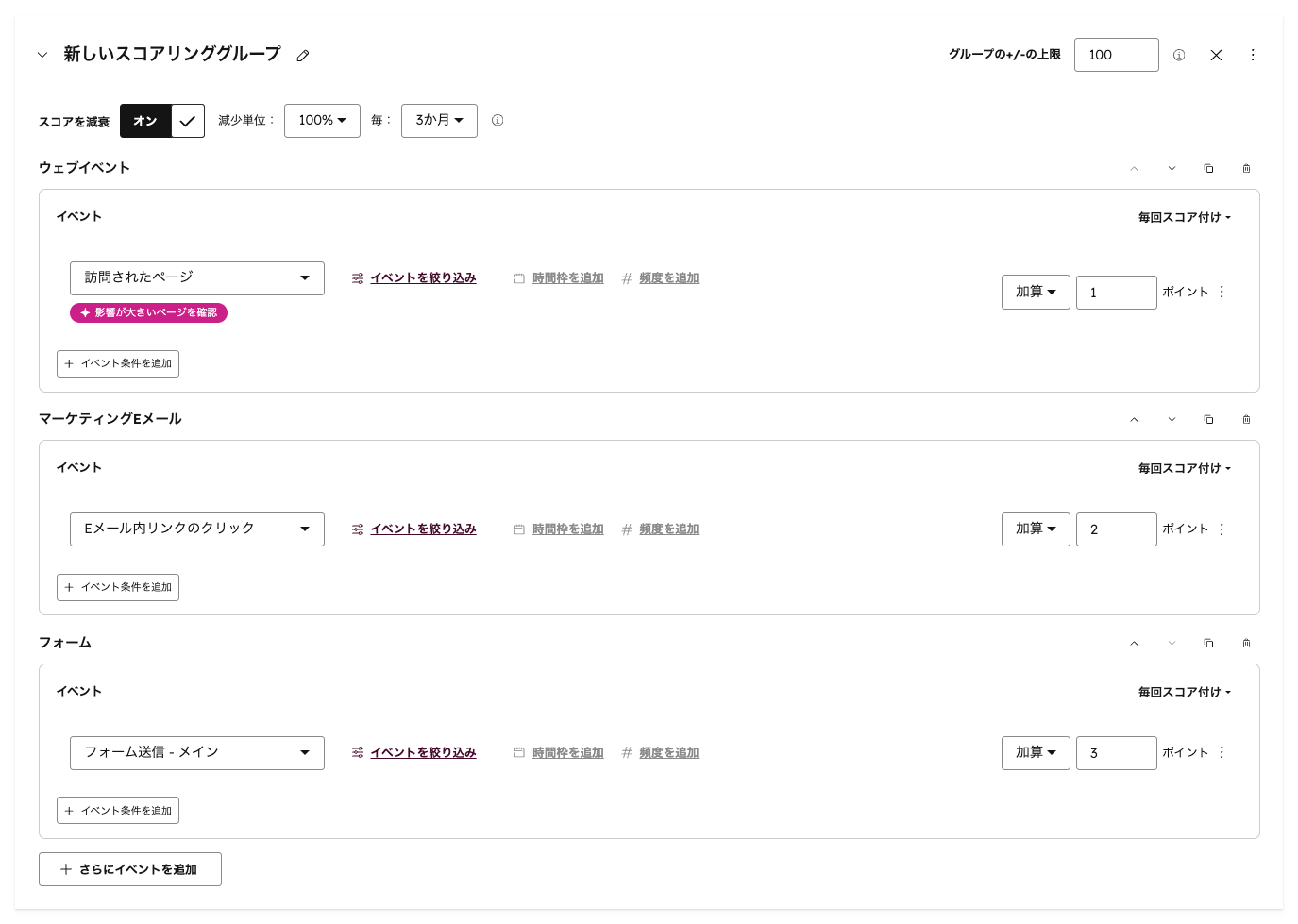
上記のスコアリングの設定に関しては下記の記事で詳しく紹介をしています。
参考:もっと気楽にはじめてほしい「リードスコアリング」
※上記記事の末尾にある「超ベーシックなスコアリング例」の箇所を御覧ください。
今のスコアリングは設定すると過去のアクティビティを遡ってスコアを設定してくれます。設定後、多分1-2時間程度待っていただければ全てのスコアが設定されると思います。もし反映が終わっていなくても次の手順に進んで大丈夫です。
手順2:リスト機能で「事故」を防ぎつつ抽出
次にHubSpotのセグメント(旧リスト)機能で、手順1のスコアリング含めて下記条件を設定してみましょう。
- コンタクトプロパティ:スコアリングの値が5以上
- 紐づく取引:取引ステージが失注
- 紐づく取引:クローズ日が90日より多い
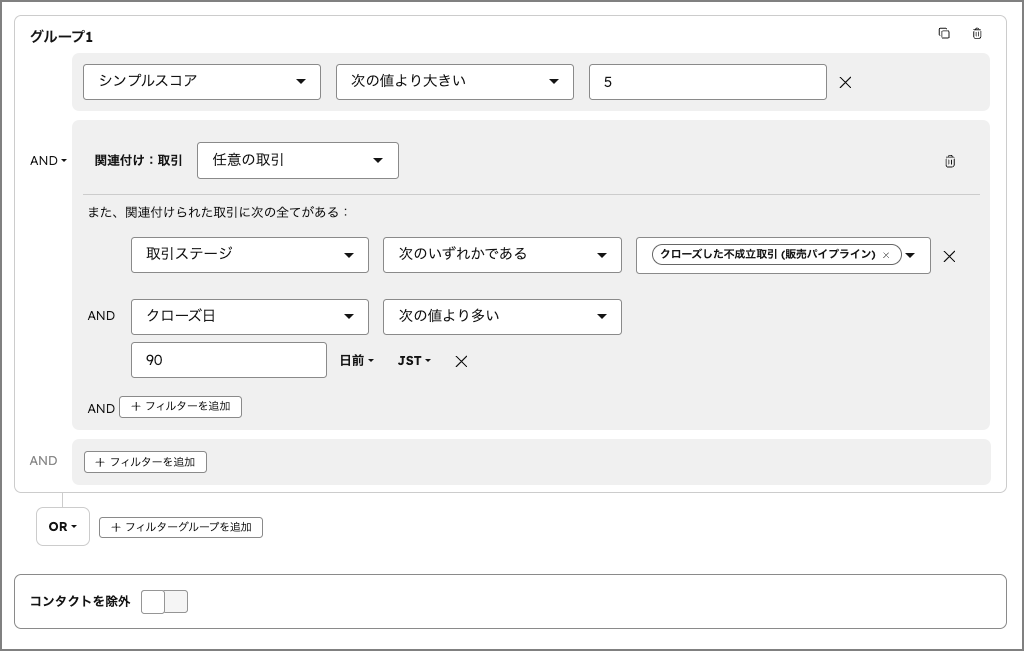
この設定だけで簡単に絞ることが可能です。思ったより簡単じゃないですか?
「簡単じゃない!」って思った人が多そうなポイントを以下補足していきます。
補足1:意外と気づきにくい関連先を条件に加える方法
上記の設定の中で意外と躓きやすいのが紐づく取引の部分です。関連付け先を条件に設定する手順も紹介します。
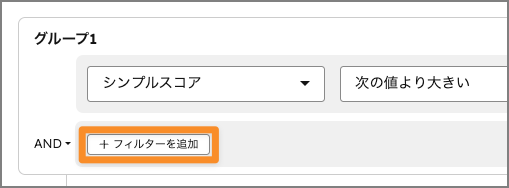
①まずは「フィルターを追加」をクリック
②気づきにくいですが一番上の部分がドロップダウンになっているので「取引」を選択
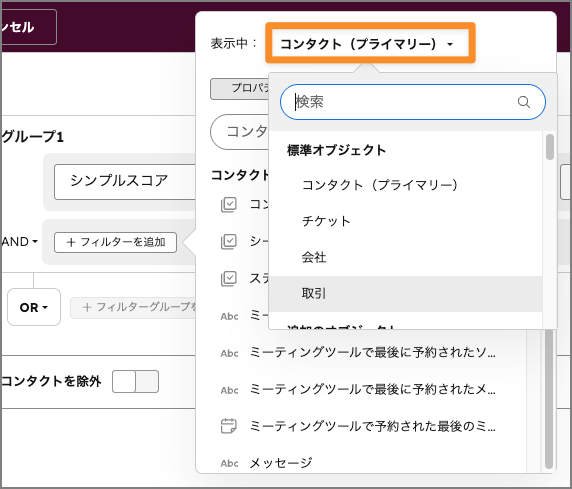
③表示プロパティが取引のプロパティに変わるので任意のものを選択
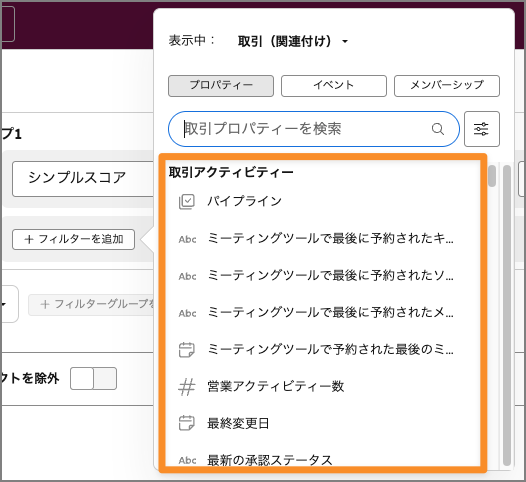
ここから先は通常通りです。
補足2:HubSpot上で案件管理をしていない場合
HubSpotはマーケティング部門だけで利用していて「取引なんて使ってない!」というHubSpotユーザも多いかなと思います。取引もHubSpotで管理すると色々と活用が広がるのでオススメではありますが、話がずれてしまうので、代替案をご紹介します。
案1:インサイドセールスがフォロー状況をコンタクトに入れている場合
例えばリードステータスなどを活用している時はそのプロパティを使いましょう。
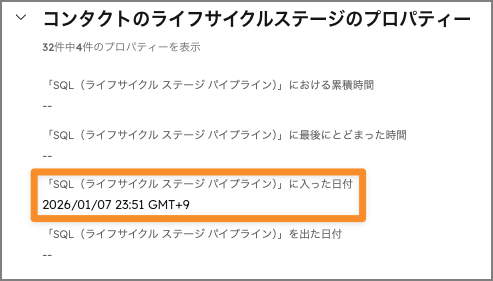
案2:営業にトスアップした時に特定のライフサイクルステージ(SQL等)に変えてる場合
コンタクトプロパティには下図のように各ステージごとの日付が記録されているのでこの日付を基準にして、絞るのもありだと思います。
案3:案1も2もダメな場合
その場合は「コンタクト作成日」で絞りましょう。
ただ折角HubSpotを使っているのであればもったいないので今後はライフサイクルステージなどを使って活用していくか、もし営業部門がスプレッドシート、Excel、他のSFAで管理している場合はその情報を定期的にHubSpotに取り込むなどを考えていきましょう。
補足3:スコアリングの5点って何?
これ、正直適当なので表示結果を見ながら皆さんで調整していただけたらと思っています。
一応私なりの思いを記載しておきますと、シンプルスコアリング通りの設定をしている場合、間違えてメールをクリックしてしまうだけでも点数がついてしまうケースがあります。
例えばメールをクリックした場合、メールクリック2点とページビューで合わせて3点付きます。少しだけゆとりを持った方が良いかなと言うことで例では5点にしています。
この点数を上げていくとより、間違えて点数がついちゃった人を除外することが出来ますが、上げすぎると対象人数が減ってしまいます。
オススメは設定が終わった後に表示される結果の人を何人か眺めながらいい塩梅に調整していってください。
補足4:もう少し精度あげたい場合
もし計算プロパティにゆとりがある場合、ロールアッププロパティを使ってコンタクトに紐づくオープンな取引の数を取得しておくと、別取引提案中のケースを除けるのでオススメです。
参考:HubSpotで使える計算プロパティの種類
※記事少し古くなってまして”関連先の情報を表す5種目「最小、最大、カウント、合計、平均」”と書かれているものが最新ではロールアッププロパティとなっています。
まとめ
まずは具体的に何から始めたらよいかイメージを掴んでいただけたら嬉しいです。
これは私の持論なんですが、分析・準備・勉強に時間をかけて遅くなるくらいなら、まずは簡単なアプローチからはじめて、少しずつ改善していくほうが早く結果につながると思っています。
「これならできそう」と思えるところから手をつけていき、少しずつ自社に合った形にブラッシュアップしていきましょう!
もしまだわからん!って方がいたらコメント下さい。
Leave a Reply