
HubSpotでページを作ろうとすると、カタカナ用語がたくさん出てきますよね。
テーマ / テンプレート / セクション / モジュール / グローバルコンテンツなど、、、 欧米か!?(そうなんだけど、、アメリカの会社なんだけど、、、)
直感的にページは作成できるものの、細かく作り込もうとすると「どれを触ると、何が起こるのか分からない!」と不安になる気持ちわかります。
そこで今回は、「HubSpotのページ作り = レゴ作品づくり」にたとえて、ページ構造の基本を分かりやすく解説します。
目次:
🔶その1:HubSpotのページの作りのいろは(全体像)
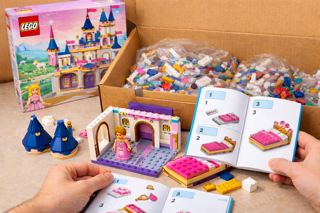
全体のイメージ「1ページ = 1つのレゴ作品」 です。
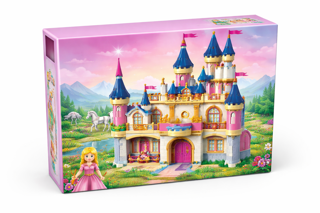
- 1つ1つのページは、レゴで作った「家」や「お城」のような完成作品
- その作品を形作るのが、設計図・部屋・家具・共通パーツ…というイメージです
ざっくり分解すると、HubSpotのページは次の 5つ でできています。
- テーマ:世界観・使えるパーツ一式のセット
- テンプレート:作品全体の設計図
- グローバルコンテンツ:どの作品にも共通で使う、大きめの完成パーツ
- セクション:部屋の枠・レイアウトの箱
- モジュール:家具や小物など、中身そのもの
この後、それぞれをレゴにたとえて詳しく見ていきます。
🔶その2:レゴで理解する5つの概念
① テーマ = レゴシリーズ一式(世界観セット)
「テーマ」は、ページ全体の世界観と、使えるパーツ一式をまとめたセットです。
▶ レゴでいうと:シリーズ・世界観セット
- 「レゴ・シティ」「レゴ・お城シリーズ」のようなイメージ
- そのシリーズごとに:
- よく使う色(カラーパレット)
- 雰囲気(ポップ / 落ち着いた / 和風 など)
- 用意されているパーツの種類(車多め・お城パーツ多め など) が決まっています。
👉 ポイント:テーマは「この世界観でサイトを作る」という土台になるパッケージです。
② テンプレート = 作品全体の設計図(マニュアル)
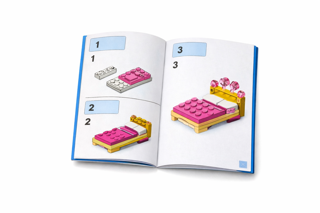
「テンプレート」は、ページの「骨組み」や「配置」のルールを決めるマニュアルです。
▶ レゴでいうと:作品の設計図(マニュアル)
- どんな形の作品を作るか(1カラム?2カラム?ヒーロー画像あり?)
- どこに何を置くか(メイン画像、テキスト、CTAボタンの位置など)
- 土台や骨組みがどうなっているか(ヘッダー・フッターの有無、幅など)
👉 ポイント:設計図を変えると、それを使っている作品すべてに影響します。
ページの役割(例:セミナー募集用途、資料ダウンロード用途)や見せたい雰囲気ごとにテンプレートを分ける、と考えておくのがおすすめです。
同じテンプレートで作ったページは「兄弟ページ」のような関係なので、テンプレート自体を編集すると、それらのページ全体のレイアウトが一気に変わります。
イメージとしては、学校の校則(マニュアル)が変わると、翌日から全校生徒に一気に反映される感じです。例えば「キャラクター文具禁止」という校則の廃止が決まったら、翌日からみんな一斉にキャラクター文具を持ってきますよね?!
③ グローバルコンテンツ = 共通で使う完成パーツ
グローバルコンテンツは、複数ページで共通して使うコンテンツの塊です。
代表例はヘッダー(ナビゲーション)やフッターです。
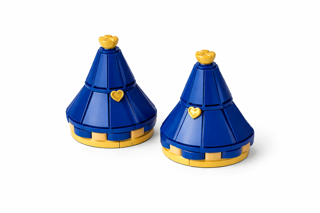
▶ レゴでいうと:完成済みの共通パーツ(取り外し可能な大きなブロック)
- いつも同じ形の「玄関」
- どの家にも付いている「屋根」
- まとめて「ガチッ」とはめられるような大きなブロック
特徴:
- 1か所直すと、それを使っている作品全部が変わる
- 便利だけれど、個別ページ用にいじるときは注意が必要
👉 ポイント:グローバルコンテンツは「便利だけど、触ると全体に影響するパーツ」 です。
💥 よくある事故:フッター削除事故
レゴたとえで言うと…
- フッター = 共通の屋根(グローバルパーツ)
- 「この家だけ屋根いらないな」と思って、1つの家で屋根を外した
- すると、同じ屋根パーツを使っている他の家の屋根も全部なくなった…
これが、HubSpotでよくある 「フッター消えた!」事故 の正体です。
「このページだけ変えたい」ときにグローバルコンテンツを直接いじると、他のページも巻き込まれてしまいます。
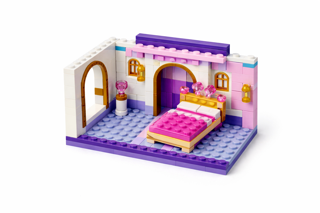
④ セクション = 部屋の枠・レイアウトの箱
セクションは、ページの中を「どんな配置の箱で区切るか」を決める単位です。
▶ レゴでいうと:部屋の枠・箱
- 「この部屋は6マス × 4マス」
- 「ここは横に広いリビング」
- 壁の色や床の色を決めるイメージ
👉 ポイント:どんな大きさ・形の部屋かを決める部分
セクションは「部屋ごとに丸ごとコピーできる箱」です。
たとえば「お客様の声セクション」「料金表セクション」を保存しておけば、別ページでもワンクリックで同じレイアウトを呼び出せます。
テンプレートやグローバルをいじらなくても、よく使うパターンをセクションとしてストックしておくだけで、ページ作成が一気に早く&キレイに揃うのでとても便利です。
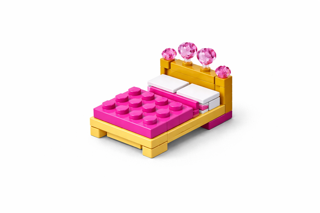
⑤ モジュール = 家具・小物(中身そのもの)
モジュールは、実際にページ上に表示されるコンテンツそのものです。
▶ レゴでいうと:部屋の中の家具や小さなブロック
- ベッド
- 机
- ソファ
- 観葉植物 など
HubSpotなら:
- テキスト
- 画像
- ボタン
- フォーム
- アイコン など
👉 ポイント:実際に目に見えて、意味を持つパーツ
モジュールを入れ替えたり編集したりすることで、ページの「中身」を作っていきます。
また、自分自身で手作りの家具をDIYで作るように、作る意欲と技術があれば、カスタムモジュールを作成することもできます!
レゴ風構造まとめ
ひとつの完成したレゴ作品(= ページ)はこんな構造です。
- 完成したレゴ作品(ページ)
├ 世界観セット(テーマ)
├ 設計図(テンプレート)
├ 共通で使う完成パーツ(グローバルコンテンツ)
└ 部屋の枠(セクション)
└ 家具・小物(モジュール)
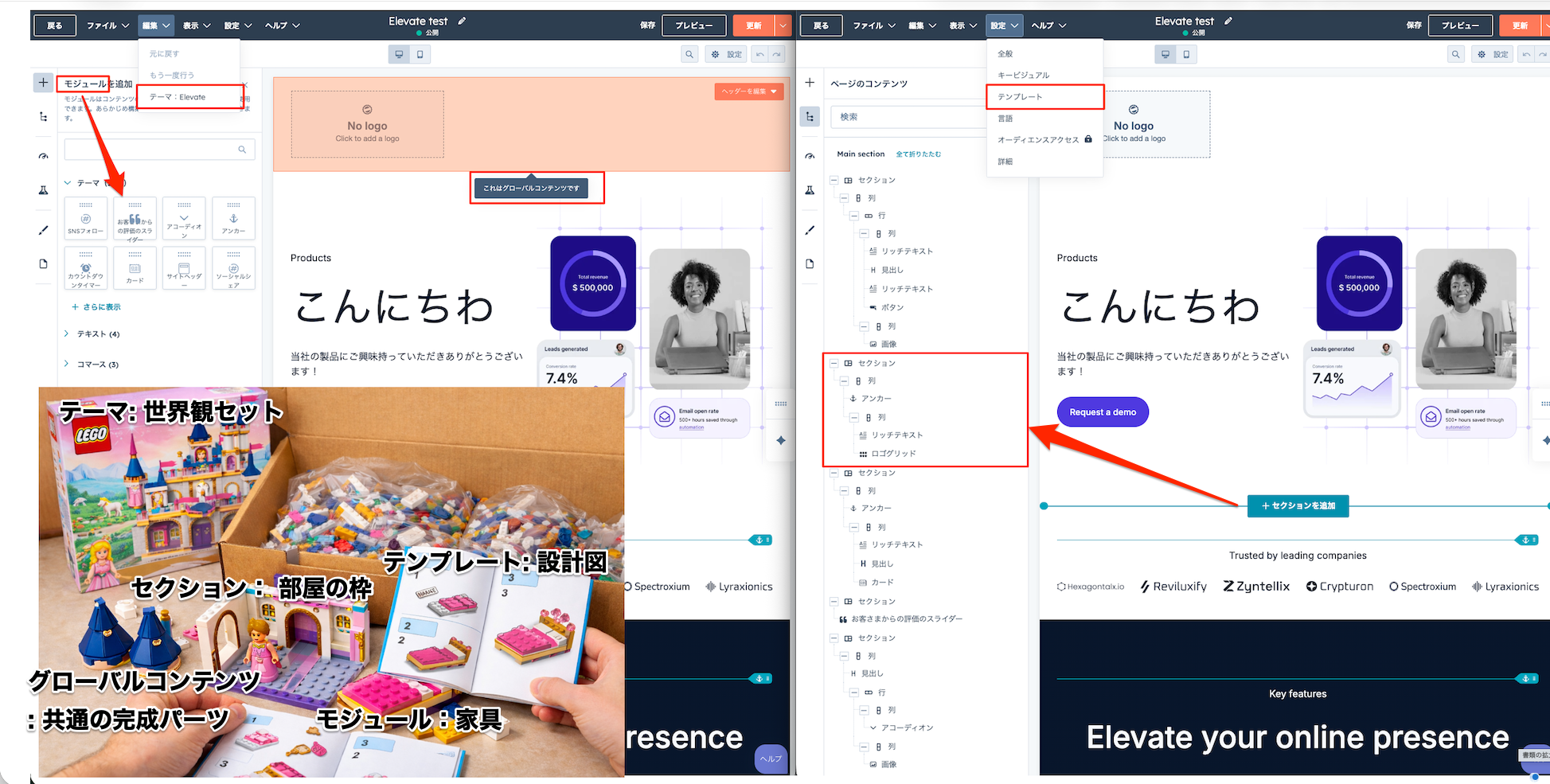
このイメージを持っておくと、
「今自分は世界観セットを選んでいるのか? 設計図をいじっているのか? それとも家具を置き換えているだけか?」
が分かりやすくなり、事故も減らせます。
🔶その3:初心者におすすめの流れ
ここまでで構造は分かったけれど、
「じゃあ、最初はどんなテーマを使えばいいの?」という方におすすめなのが、「Elevate」テーマです。
Elevateをおすすめする理由
-
Elevate は HubSpot公式テーマなので、テーマまわりの質問やトラブルも含めて、細かいところまでHubSpotサポートで承ることができます。
-
なお、マーケットプレイスからダウンロードしたテーマは、テーマ固有のデザインやコードの不具合は提供元に問い合わせていただく必要があり、HubSpotサポートでは基本操作、HubSpot側の不具合切り分けといった「限定的なサポート」になります。
-
- よく使うページタイプ(トップ、サービス紹介、ブログ一覧など)のテンプレートがあらかじめ用意されている
- ドラッグ&ドロップでセクションやモジュールを入れ替えやすく、ノーコードでも形になりやすい
▶ レゴでいうと:「公式レゴセット」のようなイメージです。
- 設計図(テンプレート)も、必要なパーツ(セクション・モジュール)も最初からセットになっていて、
- 色を変えたり、家具(モジュール)を入れ替えたりするだけで、自社らしいサイトに近づけやすいのが特徴です。
最初の一歩:Elevateでページを作る流れ
- ランディングページ/ウェブページを開き、左上の「作成」を押す
- テーマギャラリーから Elevate テーマを選ぶ
- 使いたいページタイプ(トップページ、ランディングページなど)のテンプレートを元にドラフトを作成
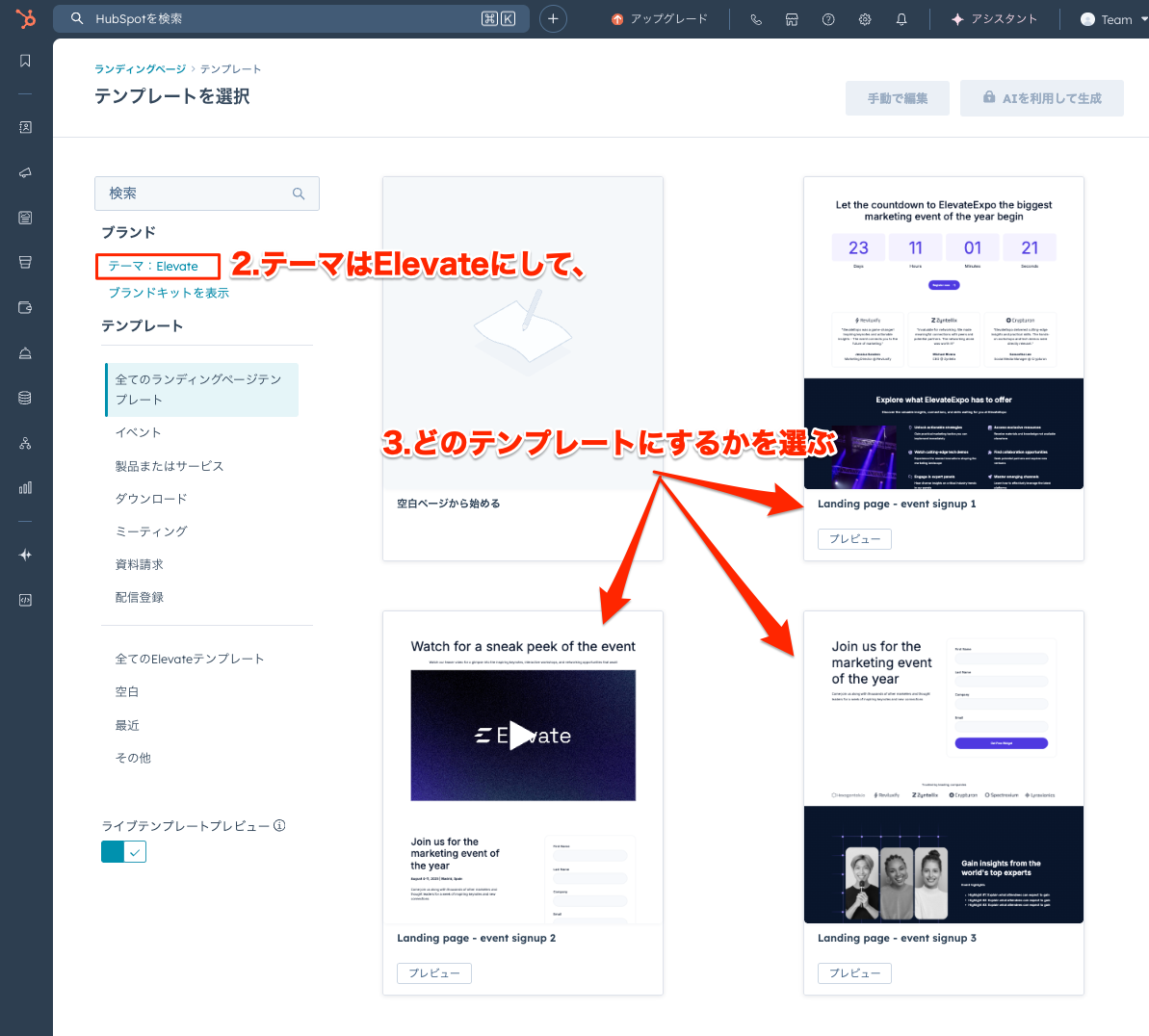
- セクションを増減しつつ、モジュールのテキストや画像を自社用に書き換え
テーマ(世界観)→ テンプレート(設計図)→ セクション(部屋)→ モジュール(家具)
という順番で、「完成済みの公式レゴセットを、自社用にカスタマイズする」イメージで進めてくださいませ!
🔶ワンポイントアドバイス:見た目を変えたいときの小ワザ
キャンペーンLPなどが複数あり、特定のページだけ、ちょっとした演出(背景・動き)を足したいとき追加のコードスニペットという技が使えます。
設定場所は、ページ編集画面の [設定]タブ → [詳細設定]→「追加のコードスニペット」。
ここに書いた CSS / JavaScript は、そのページにだけ適用されます。
例えば、「このページだけボタンの色を変えたい」場合は、次のコードを追加します。
<style>
.hs-elevate-button--primary {
background-color: #ff0000; /* プライマリーボタンの背景色を赤に変更 */
}
</style>
このコードを使うと、そのページ内でクラス名 .hs-elevate-button--primary が付いている「プライマリーボタン」だけ、背景色が赤 (#ff0000) に変わります。
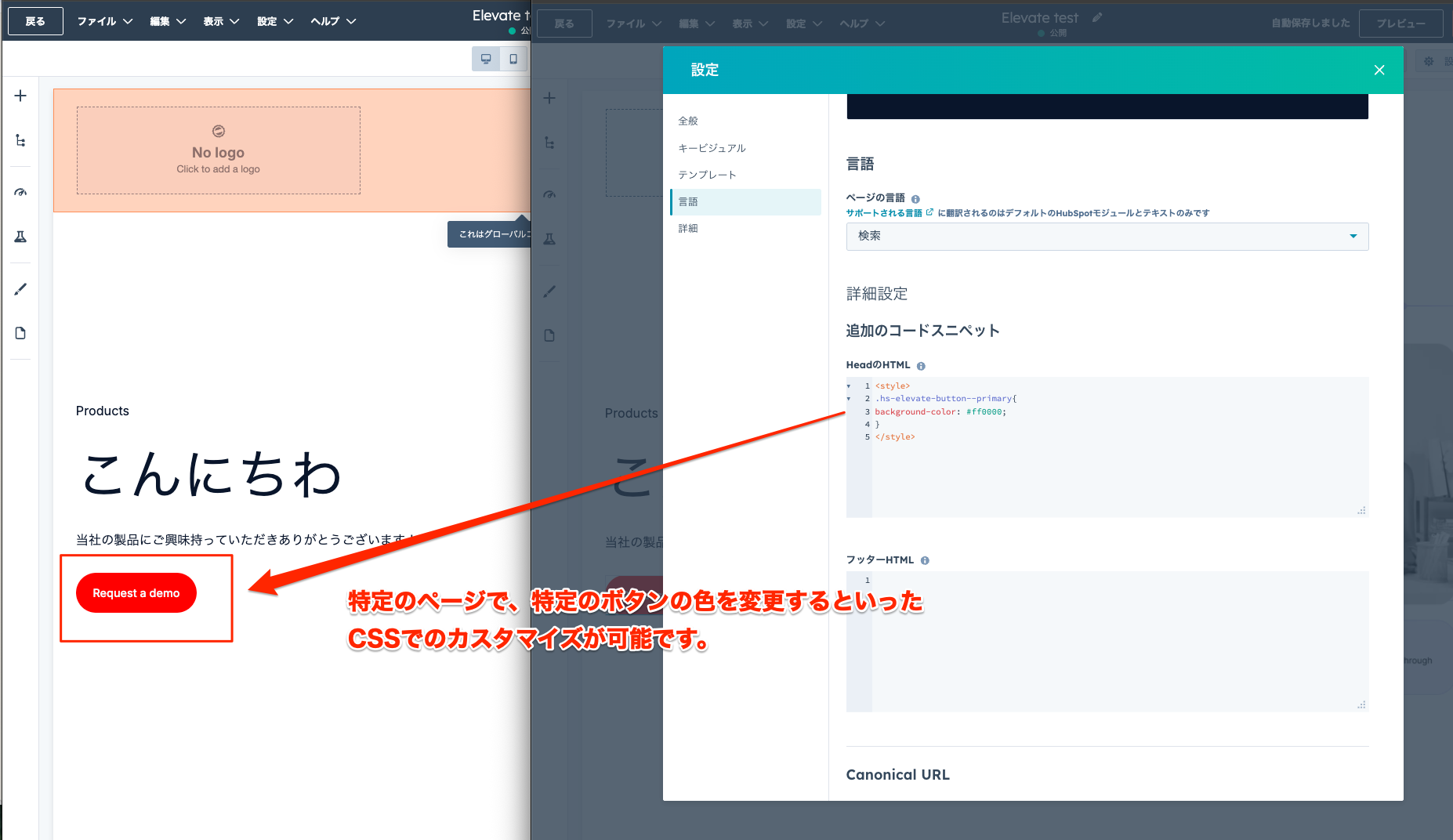
- ポイント1:この設定は「そのページ限定」で反映されるので、他のページには影響しません。
- ポイント2:テーマやモジュールによってクラス名が異なる場合があるため、うまく効かないときはブラウザの開発者ツールで実際のクラス名を確認してから書き換えるのがおすすめです。
- ポイント3:CSS を触るので、レイアウトが崩れないかプレビューで必ず確認するようにしましょう。
最近はCSSのコードもAIが教えてくれるので、是非色々試して、自社だけのレゴ作品(ページ)づくりを楽しんでみてください!
※なお、HubSpotサポートでは、個別のカスタムコード(CSS / JavaScript)の作成・調整は原則サポート対象外です。
トラブルが起きたときに元に戻せるよう、必ずバックアップやテスト用ページでの検証を行ってからお試しください。
注意:HubSpotは日々アップデートされているため、本記事の内容や画面イメージ、リセット手順が将来変更される可能性があります。最新の仕様・操作方法については、ナレッジベースの記事をご確認ください。
Leave a Reply